



本書で使用したExcelのデータを下記からダウンロードできます。
動作環境
ダウンロードしたファイルは以下の環境で制作・検証しました。
- Windows 10 Pro
- Office Professional Plus 2016
ダウンロードの方法
- 上記ダウンロードボタンをクリックします。
- このような画面が表示されたら、「保存」をクリックします。
※画面はMicrosoft EdgeおよびWindows 10)の場合
- ダウンロードが終了したら、1のファイルを保存したフォルダーを開きます。

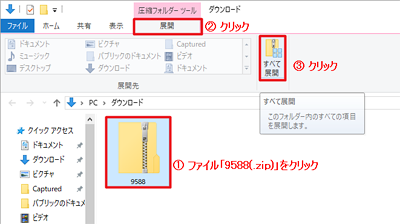
- 保存したファイル「9588(.zip)」をクリックし(手順①)、次に「圧縮フォルダーツール」の「展開」をクリックします(手順②)。続いてリボンのアイコンから「すべて展開」をクリックします(手順③)。
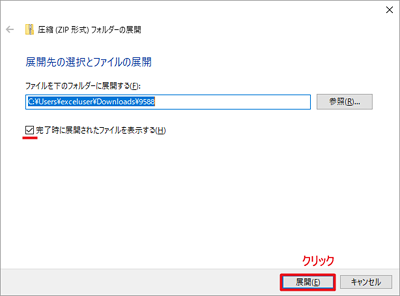
- 「圧縮(ZIP形式)フォルダーの展開」画面が開いたら、「完了時に展開されたファイルを表示する」のチェックボックスがオンになっている(チェックが入っている)ことを確認して、「展開」をクリックします。
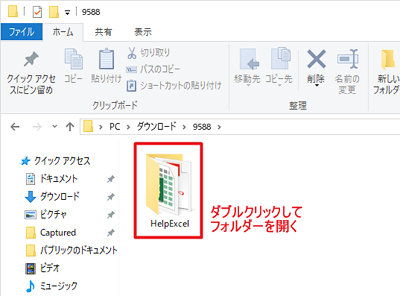
- ファイル「9588(.zip)」を展開したフォルダー「9588」が自動的に開くので、「たすけて! エクセルがむずかしいっス」フォルダーをダブルクリックして開きます。
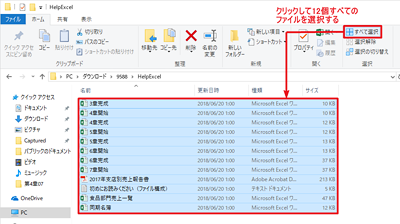
- 「たすけて! エクセルがむずかしいっス」フォルダーが開いたら、リボン右端の「すべて選択」ボタンをクリックします。
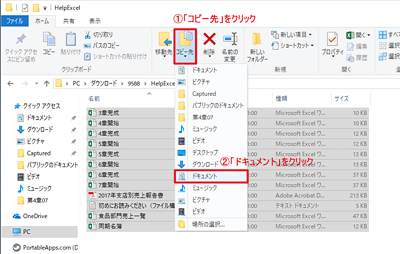
- ファイルをすべて選択したら、リボンの「コピー先」ボタンをクリックし(手順①)、表示された一覧から「ドキュメント」をクリックして選びます(手順②)。
サンプルファイルの使い方
「ドキュメント」フォルダーを開いて、サンプルファイルがコピーされていることをお確認しましょう。くわしくは、ファイル「初めにお読みください(ファイル構成)(.txt)」をご覧ください。このファイルの内容を見るには、ファイルのアイコンもしくはファイル名をダブルクリックします。
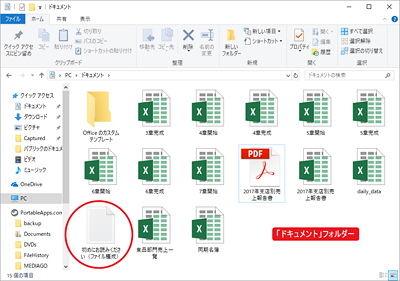
以降、本書を読みながらサンプルファイルで操作する際は、誌面の指示に従って「ドキュメント」フォルダーにあるファイルを開きます。
Windowsでファイルやフォルダーを扱う方法
本ページの解説で用いた「リボン」「クリック」「ダブルクリック」などの用語や操作方法については、本書の「Lesson 1 スマホとパソコン、違いすぎ!」で解説しています。上記の操作がわからない場合は、まず本書の解説を読んでからもう一度挑戦しましょう。
Excel 2016で使用する際の注意事項
ダウンロードして展開したファイルを開くときに
保護ビュー 注意─インターネットから入手したファイルは、ウイルスに感染している可能性があります。編集する必要がなければ、保護ビューのままにしておくことをお勧めします。
というメッセージバーが表示されることがあります。その場合は、[編集を有効にする]をクリックして操作を進めてください。
ご注意
下記をあらかじめご了承の上、ご使用ください。
- 実習用データの使用方法に関するサポートは行っておりません。
- 実習用データを使用したことにより何らかの損害が生じた場合でも、日経BPおよび本書関係者は、責任を負わないものとします。あくまでお客様の責任の上でご使用ください。
- 実習用データは、すべてウイルスチェックを行っていますが、ファイルを使用する前にウイルスチェックを行うことをお勧めします。
- 実習用データは、細心の注意を払い動作を確認しておりますが、ご使用の環境などによっては正常に動作しない場合があります。
- オペレーティングシステムの種類、画面の解像度などの違いや、発行後のOfficeアップデートの状況などにより、本文と実習用データとで画面が異なる場合があります。また、表記や体裁、操作方法が掲載した内容と異なる場合もあります。
- 実習用データに掲載している会社名、氏名などは、すべて架空のものです。
- 弊社Webページからダウンロードできる実習用データ、プログラムファイルおよび付属するすべてのファイル等の著作権に関しては、該当する書籍の著作権表示に準じます。
- 実習用データは再配布しないでください。