


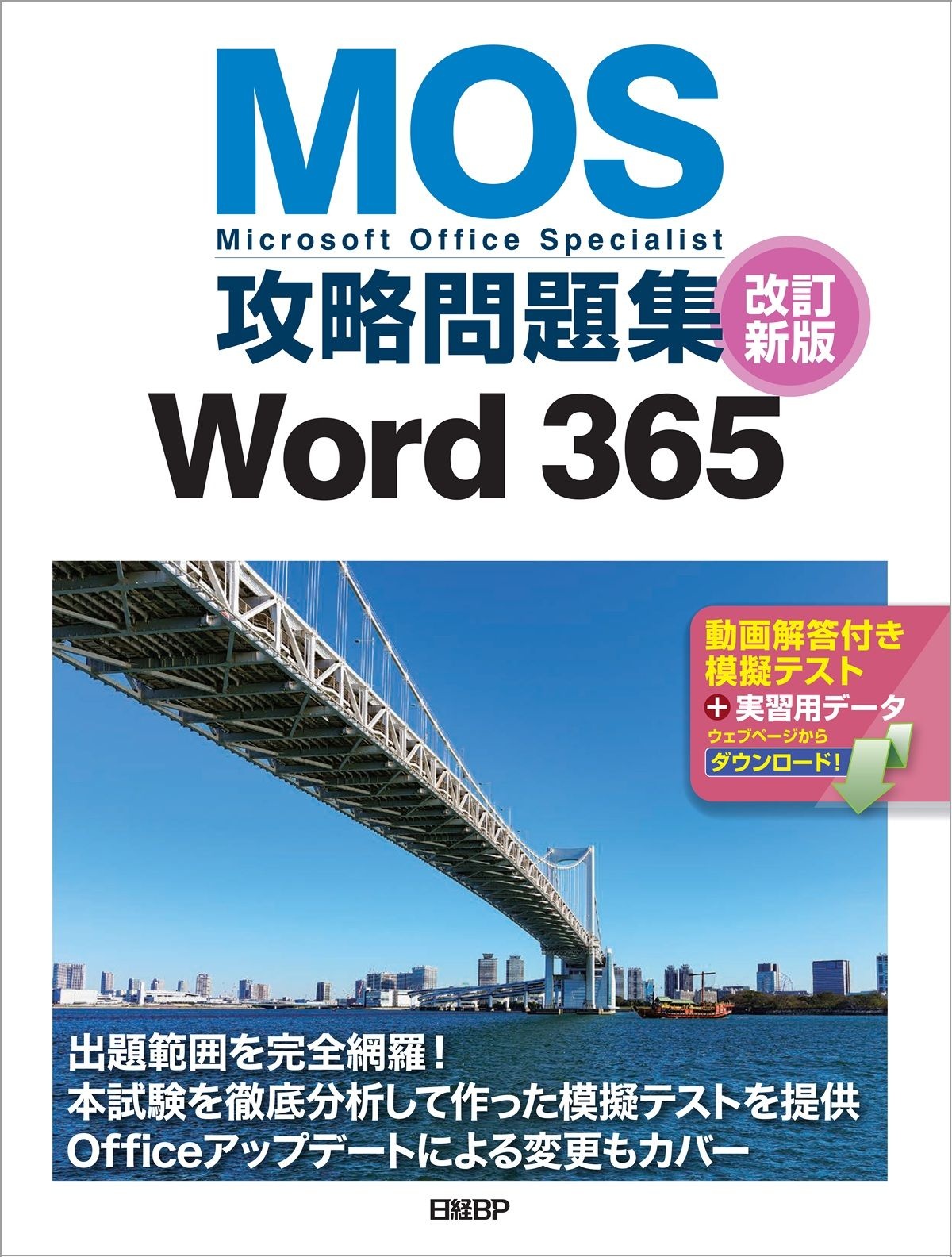
模擬テストプログラムのご利用にあたって
必ずお読みください。- 本ページで提供するプログラムおよびデータ(以下、ダウンロード版)は、『MOS攻略問題集Word 365 改訂新版』を購入された読者のみがご利用いただけます。それ以外の方の使用を禁じます。
- ダウンロード版のご利用の際は認証が必要です(初回起動時)。画面の指示に従って、認証してください。なお、認証の際は、お手元に『MOS攻略問題集Word 365 改訂新版』が必要です。
- 認証は初めて模擬テストプログラムを起動するときのみ必要で、それ以降は認証を求められることなくご利用いただけます。ただし、プログラムのバージョンアップ(模擬テストプログラムの自動更新機能を使ったバージョンアップを含む)を行った場合など、再び認証が必要になることがあります。初回起動時と同じ手順で認証してください。
- 【重要】認証および認証に必要な入力についてのお問い合わせにはお答えできません。
- 『MOS攻略問題集Word 365(2023年リリース版)』の付録ディスクからインストールした模擬テストプログラム(以下ディスク版)をご利用の環境で、あとからダウンロード版をインストールする場合は、あらかじめディスク版をアンインストールしてからダウンロード版をインストールしてください。
- 【重要】上記の付録ディスク版と本ページのダウンロード版の両方をインストールした環境での動作は、ダウンロード版、ディスク版ともに保証しません。その場合、動作に関するお問い合わせにもお答えできません。
- 使用許諾契約については、『MOS攻略問題集Word 365 改訂新版』の「模擬テストプログラムの使用許諾契約について」をご覧ください。
インストールの手順
模擬テストプログラムは、以下の手順でインストールします。- Windowsに管理者(Administrator)権限でサインイン/ログオンします。
- すでにディスク版もしくはダウンロード版の模擬テストプログラムをご利用の場合は、事前にアンインストールしておきます。
- 下記の【ダウンロード】のリンクをクリックして、適当なフォルダーにダウンロードします。
- ダウンロードしたファイル(ZIP形式)を右クリックし、表示されたメニューから「すべて展開」を選びます。
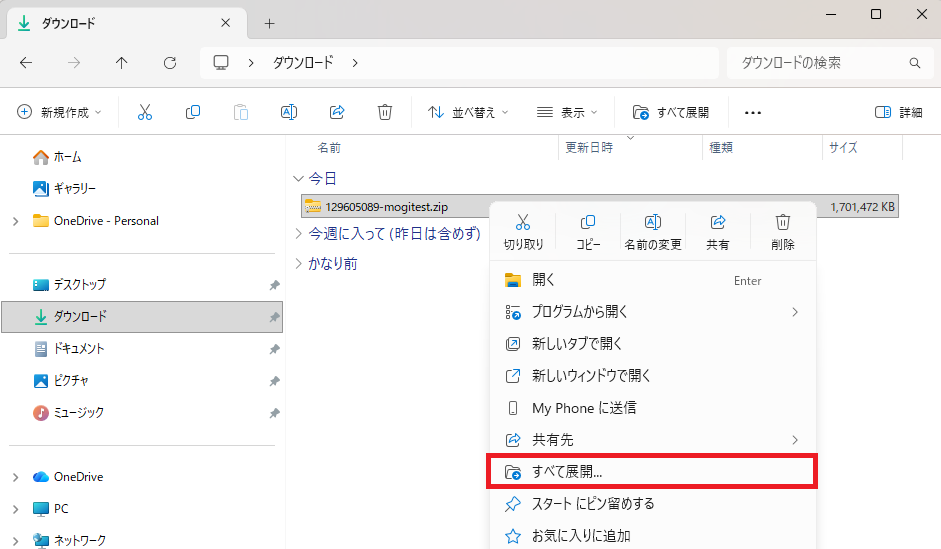
- 画面の指示に従ってZIPファイルを展開します。
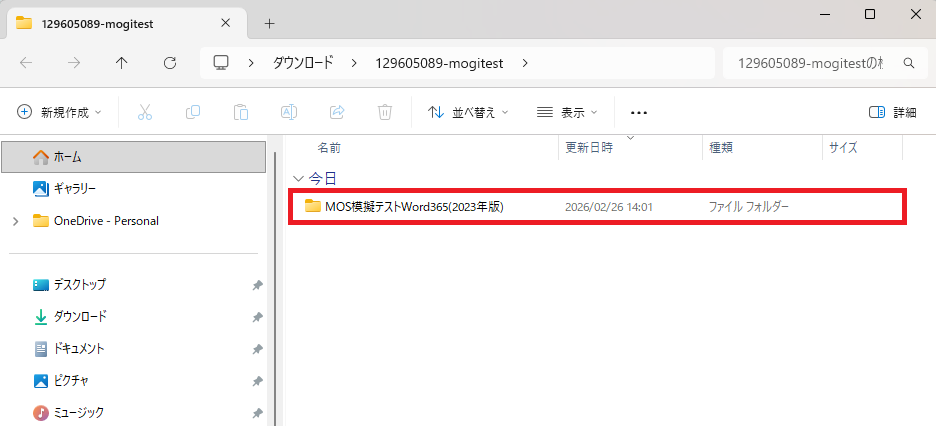
- 展開したフォルダーを開き、「MOS模擬テストWord365(2023年版)」フォルダーを探し、これを開きます。
- 「MOS模擬テストWord365(2023年版)」フォルダーにある「MosWord2021_Setup(.exe)」をダブルクリックするとインストールが始まります。
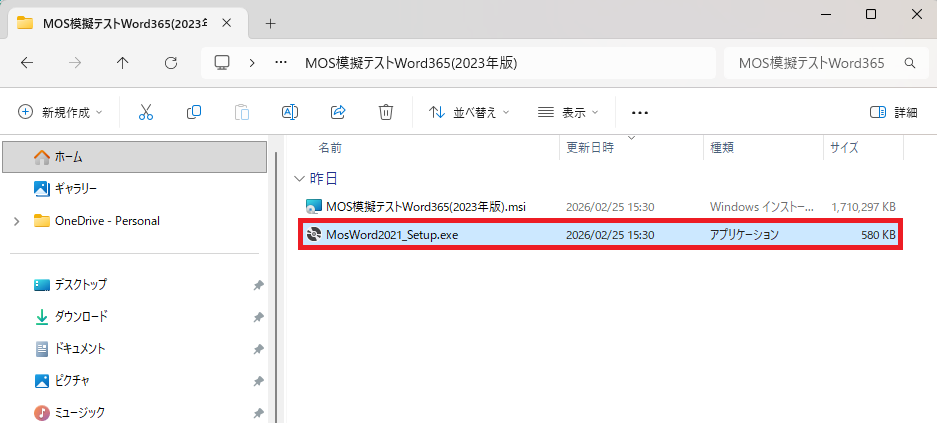
- 表示される画面の指示に従ってインストールします。
- インストールが完了したら、模擬テストプログラムおよび実習用データを利用できます。
- その後は、ダウンロードしたインストール用ファイルは削除してかまいません。
- 模擬テストプログラムを起動したら、必ず[更新プログラムの確認]機能を使って新しいバージョンが公開されていないか確認してください。更新プログラムがある場合は、必ずインストールしてください。自動更新の詳細は『MOS攻略問題集Word 365 改訂新版』の「模擬テストプログラムの使い方」にある「4. プログラムの更新」をご参照ください。
ダウンロード
以下のリンクをクリックして、インストール用ファイルをダウンロードしてください。
※本ページからファイルをダウンロードすることにより、使用許諾契約書の各条項に拘束されることに同意したものとします。
ダウンロードをご利用の場合は、ログインもしくは新規登録をお願いします。
129605053-mogitest.zip
1.62GB