




内容紹介
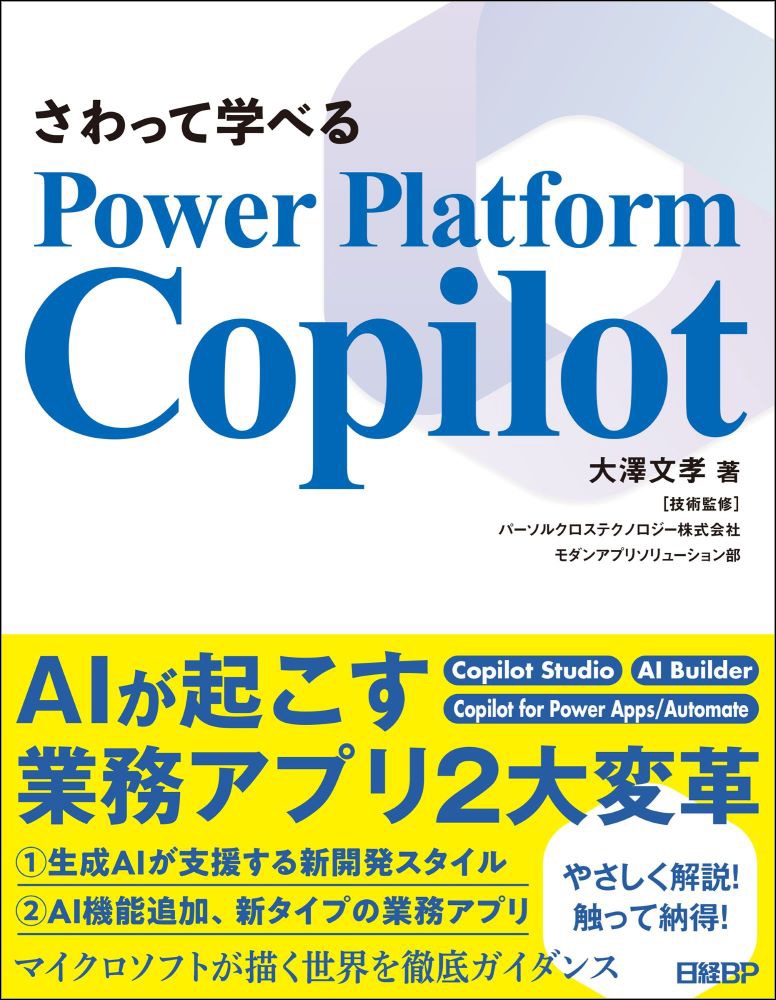
★マイクロソフトが描くAI時代の業務アプリ★その進化を体験できる1冊です
マイクロソフト社は自社サービスに「生成AI」を取り込む動きを加速させており、その動きによって「業務アプリケーション」の世界に2つの変革が起ころうとしています。本書は、その2つの変革を実際にさわって学べる本です。
変革の1つめは、生成AIによる業務アプリケーションの「開発支援」です。従来は、人がプログラムコードを記述するか、もしくはローコード開発ツールを使って作成していました。生成AIが組み込まれると、つくりたい機能を日本語入力すればよく、開発スタイルは大きく変わります。ローコード開発ツールの目標は「エンジニア以外によるアプリ開発」でした。その目標は、生成AIの支援によって初めて実現するかもしれません。
変革の2つめは、チャットボットのようなAI機能を業務アプリケーションに埋め込めることです。大いなる可能性を秘めた機能であり、従来にはなかったタイプのアプリケーションをつくることができます。
「さわって学べる」というコンセプトでつくられた本書なら、実際に手を動かして新しい世界を体験できます。
※本書締め切り後の「Copilot Studio」の大幅なユーザーインターフェース変更に対応し、Copilot Studioの使い方を解説した「第5章 社内資料から調べて回答するボット」の改訂版を Webサイトにて公開しています。
<目次>
第1章 AI時代のアプリ開発
1-1 「機能としてのAI」と「開発支援としてのAI」
1-2 ローコードとAI
1-3 Power PlatformのAI機能
1-3-1 機能としてのAI
1-3-2 開発支援としてのAI
1-3-3 AI機能の費用
1-4 本書の目的と構成
1-4-1 本書で扱うMicrosoft 365/Power Platformのサービス
1-4-2 本書の流れと紹介するサンプル
1-4-3 AI開発の注意点とコツ
第2章 Power Platformの開発環境
2-1 Power Platformと環境
2-1-1 環境
2-1-2 AI開発のための環境
2-2 AI開発のための環境を作る
2-2-1 Power Platform管理センターを開く
2-2-2 新規環境を作成する
2-2-3 AI開発のためのオプションを構成する
2-2-4 AI Builder評価版をアクティブ化する
第3章 Copilotを使った会話による開発
3-1 Copilotで作れる手軽なアプリ開発
3-1-1 時短になるCopilot
3-1-2 Copilotは確実ではない
3-2 会話しながら在庫管理アプリを作る
3-2-1 Power Appsを開いて環境を切り替える
3-2-2 Copilotでアプリを作る流れ
3-2-3 作りたいアプリを入力する
3-2-4 データ構造を決める
3-2-5 作られたアプリを修正していく
3-3 データに対するフローを作る
3-3-1 Power Automateを開いて環境を切り替える
3-3-2 Copilotを使ってフローを作る流れ
3-3-3 作りたいフローを入力する
3-3-4 フローを修正する
3-3-5 動作を確認する
3-4 まとめ
第4章 AIを使った要約システム
4-1 この章で作るAIアプリ
4-2 SharePointサイトとTeamsチャネルを作る
4-2-1 SharePointサイトを作る
4-2-2 Teamsチームを作る
4-3 ファイルをアップロードしたらTeamsに通知する仕組みを作る
4-3-1 Power Platformを開いて環境を切り替える
4-3-2 新しいフローを作る
4-3-3 フローを組み立てる
4-3-4 実行とテスト
4-3-5 動作の確認とデバッグ
4-4 AI機能で要約する
4-4-1 要約のためのアクション
4-4-2 要約するためのフローの流れ
4-4-3 要約のフローを追加する
4-4-4 AI要約の動作確認
4-4-5 プロンプトのカスタマイズ
4-5 まとめと課題
第5章 社内資料から調べて回答するボット
5-1 この章で作るAIアプリ
5-2 Copilot Studioを始める
5-2-1 Copilot Studioの開始と初期設定
5-2-2 コパイロットの作成
5-2-3 コパイロットの実行と共有
5-3 コパイロットをカスタマイズする
5-3-1 トピック
5-3-2 任意のドキュメントを検索対象にする
5-4 Power Automateと組み合わせてカスタムなフローを作る
5-4-1 SharePointリストを作る
5-4-2 ユーザーに「役に立ちましたか?」と聞く
5-4-3 Power Automateのフローを呼び出す
5-4-4 動作の確認
5-5 作成したコパイロットを利用する
5-5-1 公開する
5-5-2 Power Appsにコパイロットを埋め込む
5-5-3 Teamsにコパイロットを埋め込む
5-5-4 その他のサービスと組み合わせて利用する
Appendix Power Platformの開発環境を構築する
A-1 Power Platform開発環境
A-2 Office 365 E3(Teamsなし)試用版の導入
A-3 Teams Essentialsの評価版の導入