


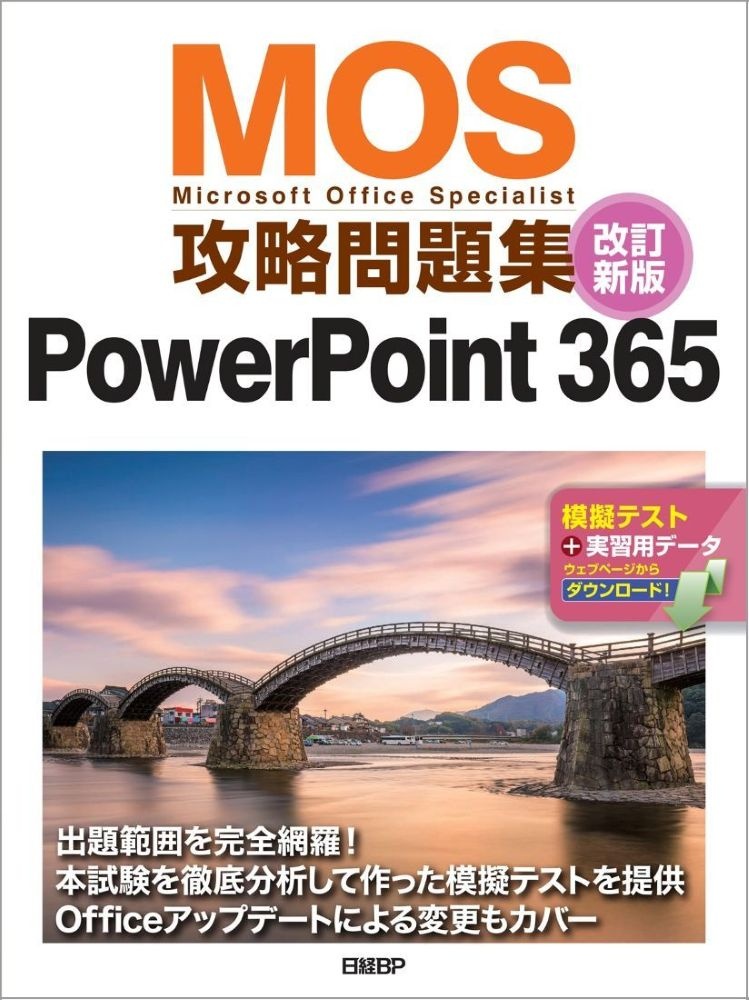


内容紹介
「Microsoft Office Specialist(PowerPoint 365)」を受験する方を対象にした解説書です。MOS試験の出題範囲を完全に網羅しており、練習問題を解きながら、MOS試験の合格に必要なスキルを確実に身に付けることができます。本書のもとになったのは2023年に発行した『MOS攻略問題集PowerPoint 365(2023年リリース版)』。最新のMOS PowerPoint 365の合格対策に優れた1冊としてご好評をいただいたいましたが、度重なるOfficeアップデートによるユーザーインターフェースや機能の変更に伴い、試験対策のための学習に支障が出るようになってきました。そこで合格対策となる解説はそのままに、最新のPowerPointに合わせた操作やPowerPointの利用方法について加筆しました。これにより、単にMOS試験対策となるだけでなく、その後のPowerPoint活用にもつながるよう、この1冊が機能や操作の理解を深める手助けになります。
本書を購入されると、5回分の模擬テストを収録した学習用ソフトウェアをダウンロードできます。模擬テストでは一問ずつステップを踏んで採点結果を確認できる「練習モード」と、本試験と同様の問題形式で出題・採点される「本番モード」の2通りの学習が可能です。このほか、毎回異なる組み合わせで問題が出題され、何回でも挑戦できる「実力判定テスト」も利用できます。採点後でも、どの部分を間違えたかを確認できる「採点したプロジェクトを開く」機能により、入念に復習することができます。
模擬テストプログラムはインストール後も、インターネット経由で自動的に更新が行われ、常に最新状態で利用できるのも特徴です。
さらに本誌に2回分の模擬練習問題を掲載しているので、合計7種類の模擬問題に挑戦できます。
試験問題の構成や操作方法などに本書で慣れておくことで、試験本番では操作に迷ったり、余分な操作に時間を取られることなく、解答に専念できます。
また、解説、模擬テストともに、実際のビジネスで使われるようなリアルなPowerPointプレゼンテーションを扱います。MOSの受験対策で身につけたスキルを、どのように自分の仕事に応用すればいいのか、その勘所も養えます。MOSの合格を果たすと同時に、身につけたことをちゃんと活用するスキルにする――。本書でそんな一石二鳥を狙ってみませんか。
※学習用ソフトウェアを入手するには、日経IDおよび日経BOOKプラスへの登録が必要になります(いずれも登録は無料)。
MOS 365は、5~9種類のファイルをもとに出題に従ってデータを仕上げていく「マルチプロジェクト」と呼ぶ試験形式です。試験に合格できるスキルを身に付けるため、「本誌解説」「模擬練習問題」「模擬テストプログラム」の3つの教材で学習を進めます。公式に発表されている出題範囲に沿って本誌の解説で基礎力を高め、MOS本試験を独自に分析した模擬テストプログラムで実力を養成することで、最短距離で合格を目指せます。
■本誌解説
個々の機能について、練習問題+機能の説明+操作手順という3ステップで学習します。
■模擬練習問題
試験形式に慣れるための模擬問題です。誌面に掲載された問題に従って操作を行い、自分の解答ファイルを解答(PDFファイル)および完成例ファイルと比較し、答え合わせしてください。
■模擬テストプログラム(5回分)
1問ずつステップを踏んで採点結果を確認できる「練習モード」と、本試験と同様の問題形式で出題・採点される「本番モード」の2通りの方法があります。このほか、毎回異なる組み合わせで問題が出題され、何回でも挑戦できる「実力判定テスト」で学習できます。
・多彩な復習機能:間違った問題だけを再挑戦、章ごとの復習などが可能です
・採点したプロジェクトを開く:本番モードで作成したブックの内容を採点後いつでも確認できます
・プログラムのオンライン更新:プログラムにアップデートがある場合は、ワンタッチで更新できます
■学習に必要なコンピューター環境
・OS
Windows 11(日本語版、32 ビットおよび64 ビット。ただしS モードを除く)。
・アプリケーションソフト
Microsoft 365 またはMicrosoft Office 2021(日本語版、32 ビットおよび64 ビット)。
なお、お使いのOffice がストアアプリ版の場合、模擬テストプログラムが動作しないことがあります。
・ハードディスク
4.2GB以上の空き容量。
※上記の条件を満たしていても、環境により動作しないことがあります。
■主な内容
第1章 プレゼンテーションの管理
1-1 スライド、配布資料、ノートのマスターを変更する
1-2 プレゼンテーションのオプションや表示を変更する
1-3 プレゼンテーションの印刷設定を行う
1-4 スライドショーを設定する、実行する
1-5 共同作業と配布のためにプレゼンテーションを準備する
第2章 スライドの管理
2-1 スライドを挿入する
2-2 スライドを変更する
2-3 スライドを並べ替える、グループ化する
第3章 テキスト、図形、画像の挿入と書式設定
3-1 テキストを書式設定する
3-2 リンクを挿入する
3-3 図を挿入する、書式設定する
3-4 グラフィック要素を挿入する、書式設定する
3-5 スライド上のコンテンツを並べ替える、配置する、グループ化する
第4章 表、グラフ、SmartArt、3Dモデル、メディアの挿入
4-1 表を挿入する、書式設定する
4-2 グラフを挿入する、変更する
4-3 SmartArtを挿入する、書式設定する
4-4 3Dモデルを挿入する、変更する
4-5 メディアを挿入する、管理する
第5章 画面切り替えやアニメーションの適用
5-1 画面切り替えを設定する
5-2 スライドのコンテンツにアニメーションを設定する
模擬練習問題
模擬テストプログラムの使い方
模擬テストプログラム 問題と解答