


Microsoft 365 Copilotを利用すると、具体的にどんなふうに業務を効率化できるのでしょうか。ここではビジネスパーソンであれば誰しも行っているであろう、会議の議事録作りを例にとって見ていきます。使用するアプリはTeamsとWordで、様々な環境下で試せるように、3つのやり方を解説します。『Microsoft 365 Copilot活用大全』から抜粋・再編集して、手間をかけずに高品質な議事録を作る方法をお伝えします。
Agent Mode in Wordとは
Agent Modeとは、通常のCopilotより一段踏み込んでWord文書を編集する新しいモードである。Wordの画面の中でCopilotと対話しながら、「要約して」「この見出しの構成を変えて」「表にして」と指示すると、Copilotが文書を直接書き換えていく。つまりAgent Modeでは「会話が書くことになる」のである。準備するものは二つ。元になる会議メモと、完成イメージとなる議事録テンプレートのWordファイルである。[1]
会議メモを用意する
まずは、議事録テンプレートに流し込むための会議メモを用意しよう。会議メモの作成方法を3パターン紹介する。
①会議中にファシリテーターエージェントにリアルタイムで会議メモを取らせ、会議後すぐに共有される方法。但し、これには必要な設定条件がある。組織管理者がTeamsの管理画面でファシリテーターアプリを許可している状態であること、会議の主催者が会議スケジュール時または会議中にファシリテーターをオンにしていることだ。具体的な方法は、まず、会議をスケジュールする際、[オプション]から[ファシリテーター]をONにして、会議で交わされる言語を指定する。
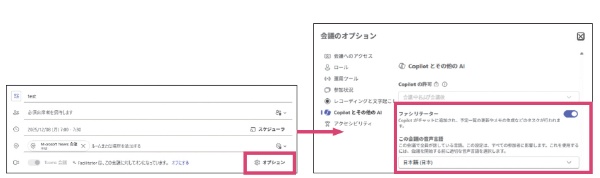
スケジュール時にこの設定を忘れてしまった場合は、会議中に[その他]から[ファシリテーターをオンにする]を選択する。
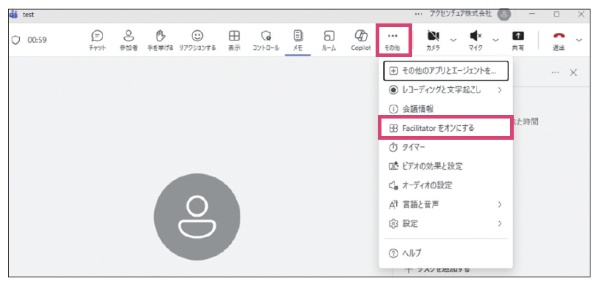
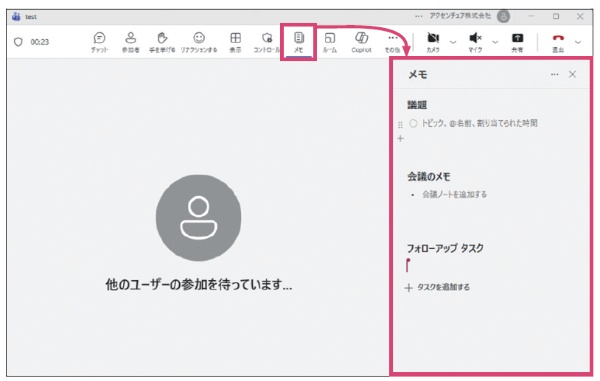
しばらくすると、発言内容から自動でノートが生成され、参加者はリアルタイムで[メモ]から共有ノート(Loopコンポーネント)を見られるようになる。
会議終了後は、会議チャットの[まとめ]から[メモ]を選択し、作成したLoopを確認することができる。
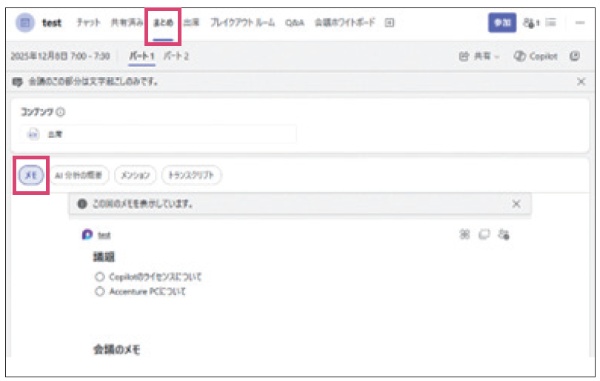
記載されている内容に対し、必要があれば加筆・補正する。Copilotがとらえきれなかった背景情報やニュアンスを補ったうえで、完成版の議事録またはタスク一覧に仕立て、Wordにエクスポートしよう。
②ファシリテーターもトランスクリプトも使えないケース。会議が始まったらすぐにメニューバーから[Copilot]ボタンを押下して、Copilotを起動させよう。そして会議終了後、退出する前にCopilotペインで指示を出して、会議メモを作成させる。作成された会議メモが1,300文字を超える場合は、[Wordで開く]ボタンを押下することでWordにエクスポートできる。[2]会議メモは、『会議名/会議日時/場所/参加者/アジェンダ/決定事項/ToDo/討議内容(アジェンダごと)』など段落や見出しを整理するよう指示することで、議事録テンプレートに流し込む精度が上がる。その際、指示を出す項目はテンプレートの項目と一致させると良い。また、項目ごとに記載するポイントがあれば合わせて指示しよう。以下に推奨プロンプトを記載する。参考にしていただきつつ、ご自身の職場環境に合わせてアレンジして使っていただきたい。
このTeams会議の発言記録(トランスクリプト)と会議のメタ情報のみを根拠として、以下の仕様で日本語の正式な「議事録」を作成してください。推測や外部情報の補完はせず、不明点は必ず「TBD」と明記してください。チャット内容は含めないでください
【必須セクションとルール】
# 会議名:
- Teams上の正式な会議タイトルを記載。
# 会議日時:
- 開始~終了の時刻を「YYYY/MM/DD HH:MM-HH:MM JST」で記載。
# 場所:
- 対面の場合は会議室名/オンラインの場合は「Teams」と記載。
# 参加者:
- 実参加者のみ(招待者ではなく、参加ステータスが確認できる人物)。氏名は英語表記。
- 不明項目は「TBD」。
# アジェンダ(番号を振る):
- 実際に議論された順序で「1, 2, …」と連番にする。
- 各アジェンダは短い見出し(タイトル)を付ける。
# 決定事項(箇条書き):
- 重複や曖昧な表現を避け、検討事項ではなく「決定」だけを列挙。
# TODO(Markdown表):
- 表記は 「|担当|タスク|期限|関連アジェンダ|補足|」とする。
- 担当者はフルネーム、期限はYYYY/MM/DDで記載する。
- 不明な担当者・期限は「TBD」と記載。
- 依存関係が発言から読み取れる場合は簡潔に補記。
# 討議内容(アジェンダごとに作成):
- 「背景・前提条件」:そのアジェンダが設定された理由や前提、制約。
- 「重要な発言の要約」:主要な発言を1~2文で要約し、各文末に(発話者)を記載。会話の流れがわかるようにすること。
- 「方向性・まとめ」:結論や次の一歩、残課題などを簡潔に記載。
【表記・体裁】
- 各セクション見出しは太字(例:**会議名** など)。
- 箇条書きは「・」を用い、冗長な言い回しを避けて簡潔に。
- 日付・時刻はすべてJSTで統一。
- 参加者・担当者の表記ゆれ(略称/姓のみ)を避け、可能な限り正式表記に統一。
【検証・整合】
- 「決定事項」と「TODO」の整合を確認し、同義重複は削除。
- 会議名・日時・参加者は、会議メタ情報とトランスクリプトの整合が取れているか確認。不一致や不明は「TBD」と明記。
③ファシリテーターが利用できない環境だが、会議内容のログ(文字起こし)を残せる場合。手入力メモより確実な「発言ログ → 整形」型の議事録作成ができる。但し、組織管理者が会議中にトランスクリプション(文字起こし)が有効にしていなければならない。会議終了後にCopilotに会議について促したり、会話履歴を確認したりするには、会議中にライブトランスクリプトをオンにする必要があるからだ。[3] 会議開始前または開始直後に、会議オプションでトランスクリプションをオンにする。会議を終えた後、Teamsの会議チャットまたはカレンダーから当該会議を開き、保存された文字起こし(transcript)を取得する。その全文をコピーして、Copilot Chatで「このトランスクリプトをもとに、議事録を書いて。『会議名/会議日時/場所/参加者/アジェンダ/決定事項/ToDo/討議内容(アジェンダごと)』の構成で整理して。」などと指示すれば、Copilot がトランスクリプトを会議メモにしてくれる。このパターンにおいても、指示を出す項目は議事録テンプレートの項目と一致させると良い。会議メモが作成されたら、必要に応じて手作業で修正を加え、Wordにエクスポートしよう。
会議メモを議事録テンプレートに流し込む
いよいよAgent Mode in Wordを使って、会議メモを議事録テンプレートに流し込む。まずは、任意で作成した議事録テンプレートのWordファイルを開く。次に[ホーム]タブにあるCopilotアイコンを押すと、画面右側にCopilotペインが開く。このペイン下部のプロンプトボックスにある[Tools]から[Agent mode]を選ぶと、通常のチャットからAgent Modeに切り替わる。
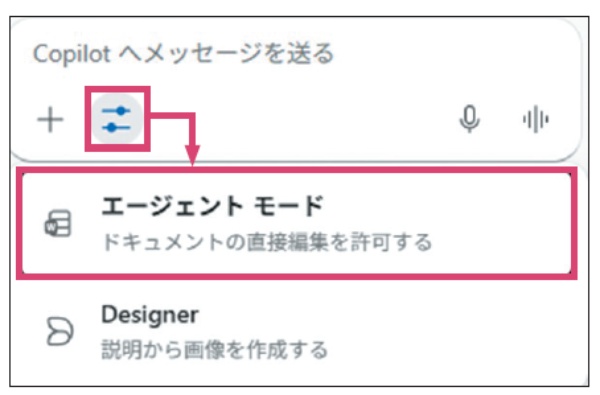
あとは指示を出すだけだ。プロンプトには以下のように、テンプレートの役割と、参照させたい会議メモを明示する。
プロンプト例(会議メモをWordファイルに出力しているケース):
この文書はクライアント向け会議の議事録テンプレートである。/XXXXXを参照し、テンプレートの構成に沿って、各セクションに内容を要約して書き込んでほしい。
上記の「/」の後の「XXXXX」には、会議メモのファイルを挿入すること
プロンプト例(会議メモのテキストをプロンプト内に直接記載するケース):
この文書はクライアント向け会議の議事録テンプレートである。以下の会議メモを参照し、テンプレートの構成に沿って、各セクションに内容を要約して書き込んでほしい。
#会議メモ
{{ここにコピーした会議メモをペーストする}}
Agent Modeは、通常のCopilotと違い、「提案を別ウィンドウに出す」のではなく、開いている文書そのものを編集できる。[1]
[1] Welcome to Copilot in Word | Microsoft Support
https://support.microsoft.com/en-us/word/welcome-to-copilot-in-word
[2] Teams でMicrosoft 365 Copilotを使用した会議に追いつく | Microsoft Support
https://support.microsoft.com/ja-JP/teams/copilot/catch-up-on-meetings-with-microsoft-365-copilot-in-teams
[3] Catch up on meetings with Microsoft 365 Copilot in Teams | Microsoft Support
https://support.microsoft.com/en-US/teams/copilot/catch-up-on-meetings-with-microsoft-365-copilot-in-teams
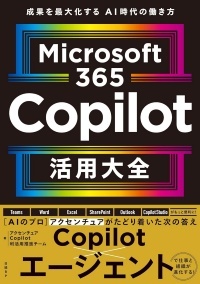
本書は、Microsoft 365を業務で使い倒すための実践大全です。会議、資料作成、メール処理、データ分析、業務自動化――日々多岐にわたる業務で利用するMicrosoft 365を、Copilotとともに「最強のビジネス基盤」へと進化させます。
アクセンチュア Copilot利活用推進チーム(著)/日経BP/2750円(税込み)