



プレゼンテーションのスライドを作成するWebアプリは数多く存在します。その中でも「Canva」はクオリティの高いテンプレートが豊富に用意されている点が魅力のアプリです。Canvaを使えば高品位なデザインをスピーディーに実現でき、伝えるべき内容のブラッシュアップに時間と労力を投じられるようになります。新刊『 仕事の速い人がこっそり使っている 最強のWebアプリ活用術 』から抜粋して紹介します。
<目次>
第1回 「Notion」に日報を蓄積する
第2回 「Canva」でプレゼンテーションのスライドを作る <<今回はこちら
第3回 「Miro」でマインドマップを作る
第4回 「Trello」でチームのタスク進捗を管理する
第5回 「Slack」で自分宛にリマインダーを送る

Canvaの基本を知ろう
Canva(キャンバ)は、ブラウザ上で印刷物などのデザインを作成できるWebアプリです。画像やプレゼンテーション、動画などビジュアルを伴う資料を作成できます。
名刺、ポスター、社内ドキュメントやWeb会議での背景など、多様な利用シーンに応じた高品質なテンプレートが用意されています。テンプレートを元に編集すれば、凝ったデザインの画像や資料が手軽に作れます。フォントや装飾用の図形もあらかじめ用意されていて、必要なデータを別のWebサイトで探す手間が掛かりません。
ドラッグ&ドロップなどの直感的なマウス操作で、図形や文字情報の配置、画像切り取りやフィルター追加、色の変更などを行い、任意の画像やPDFファイルの形式で出力できます。
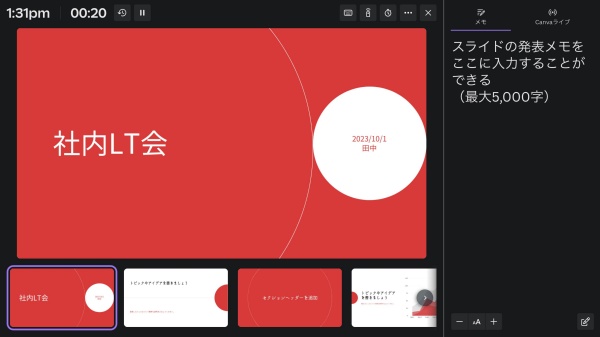
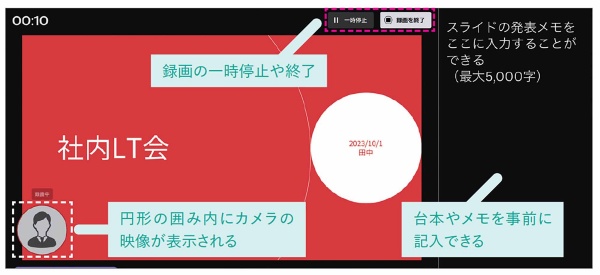
また、Canvaでは、共有用のURLやメールアドレスでの招待で、作成中のデザインを他のメンバーに共有できます。作成途中のデザインを見てもらいたいときや、共同編集したいときに重宝するでしょう。プレゼンテーション用のスライドを作成して、そのままスライドショーとして投影もできます。発表者(スピーカー)用のメモ欄も用意されています。
Canvaを使えるようにしよう
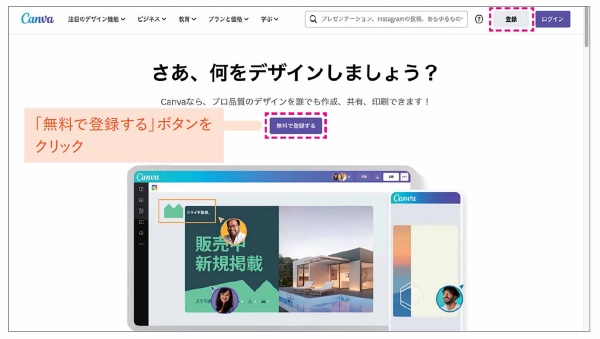
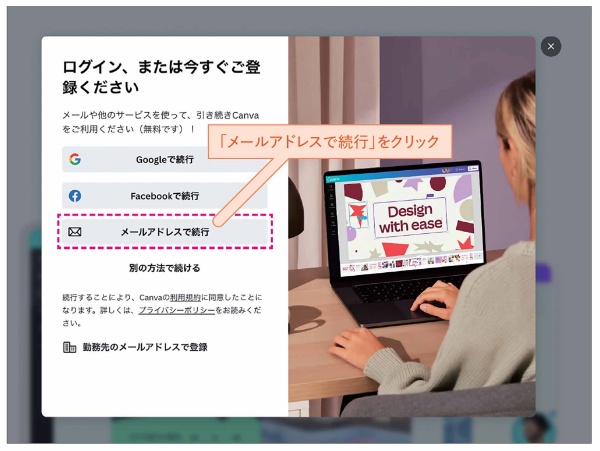
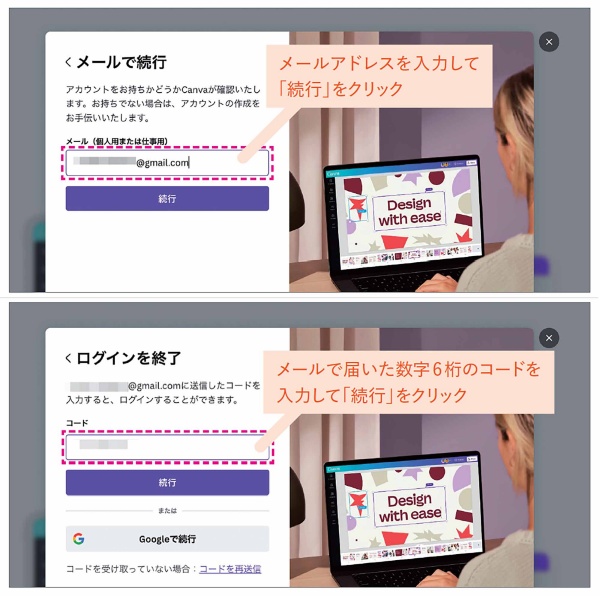
https://www.canva.com/ja_jp/ にアクセスして、以下の手順でアカウントを作成します。
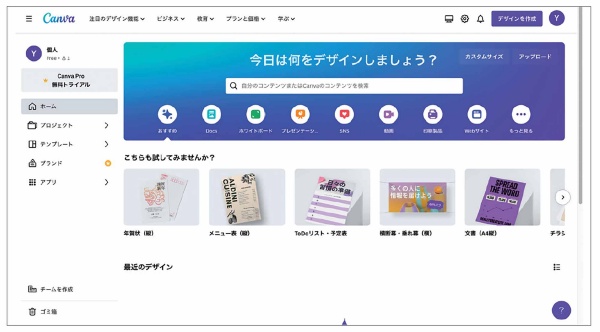
テンプレートから新しいプレゼンテーションのページを作成する
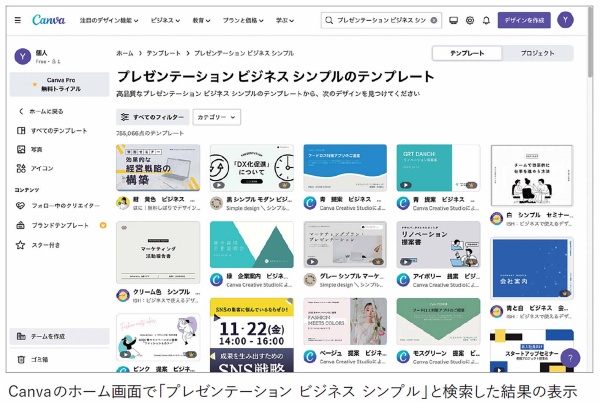
Canvaのホーム画面で「プレゼンテーション」と検索すると、プレゼンテーションのテンプレートが表示されます。まずは、イメージに合ったテンプレートを選択しましょう。「プレゼンテーション ビジネス シンプル」など要件を追加して検索すると、イメージに近いテンプレートが表示されやすくなります。
検索結果は表紙のみですが、編集画面で「XXページすべてに適用」を選択すると、箇条書きや図表の挿入を想定したページもインポートされます。
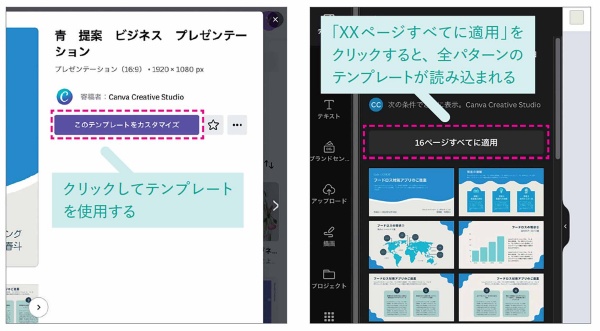
必要な情報を入力・変更する
使いたいテンプレートを選択すると、新しいデザインとして読み込まれた状態で編集画面が表示されます。文字情報を修正・追記して使うのはもちろんですが、テンプレートの内容に加えて、図形や画像による装飾も追加できます。
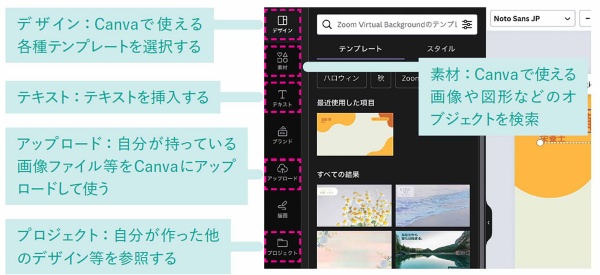
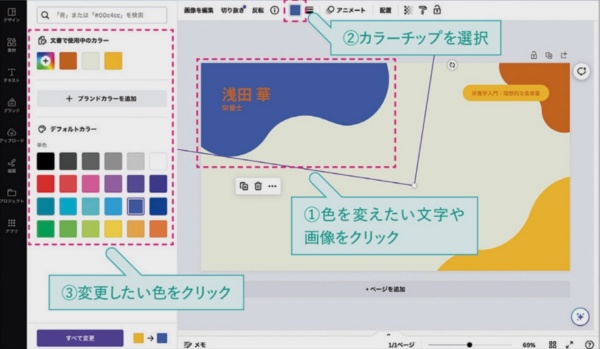
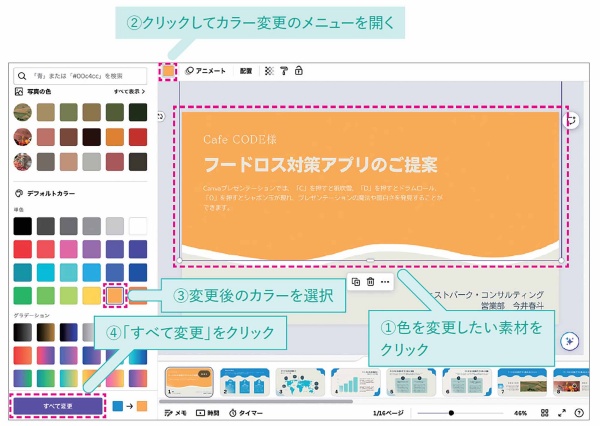
画像や文字の色を変更する場合は、変更したい画像や文字を選択し、画面上部のカラータイルをクリックするとメニューが開きます。
編集画面からテンプレートを選択する
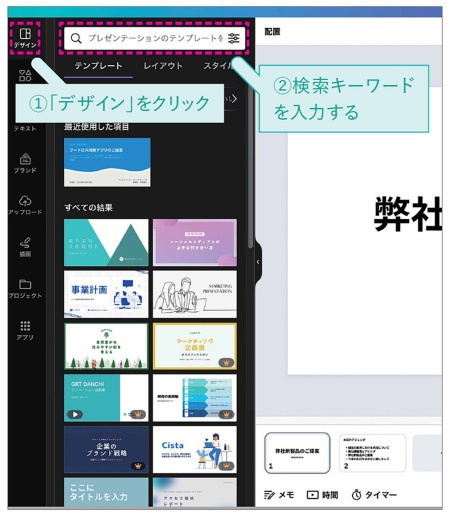
作成中のスライドでテンプレートを使いたいときは、編集画面の左側にあるメニューから「テンプレート」を選択し、イメージや配色などを任意のキーワードで検索します。使いたいページのテンプレートを選択すると、現在のページと差し替えるか、新しいページとして追加するかを選択できます。
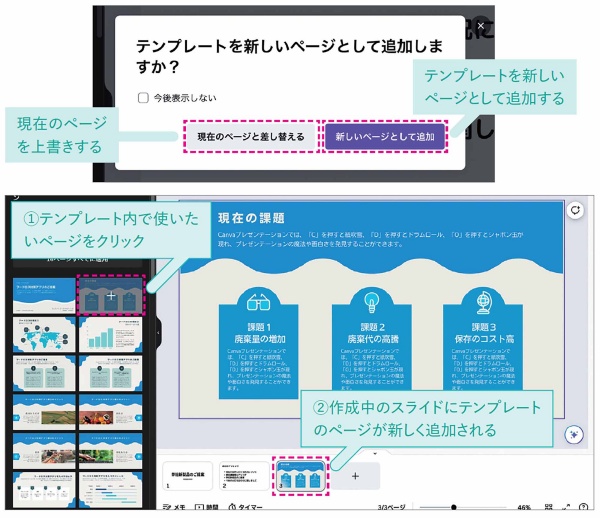
作成中のスライドにテンプレートを適用する場合も「XXページすべてのページに適用」ボタンが使えますが、既存のページも含めすべて上書きされるためご注意ください。
ページを複製する
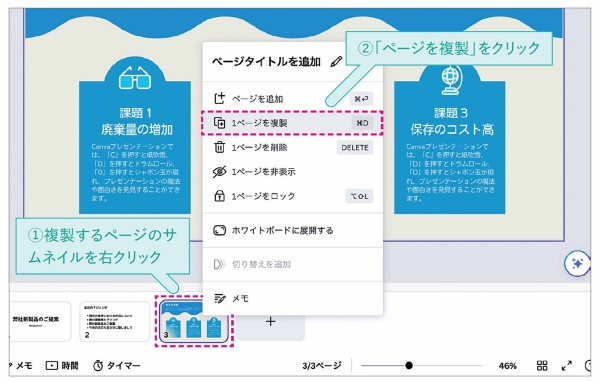
読み込んだテンプレートはテキストを変更すればすぐに使えますが、特定のページを何度も使いたい、テンプレートの内容を残しつつ修正を加えたい場面もあるでしょう。その場合は、特定のページを複製して使用します。複製した後はドラッグ&ドロップで並べ替えも可能です。
ページ内の配色を一括で変更する
プレゼンテーションの配色を変更したいとき、スライド1枚1枚を変更していくのはあまりにも手間が掛かりますが、Canvaには同じ色をまとめて変更する機能が搭載されています。テキストや素材の色をまとめて変更する際は、配色を一括で変更する機能を使いましょう。テンプレートを読み込んだプレゼンテーションの配色も、この機能で同様に一括変更が可能です。
色は気に入らない、でも素材は完成イメージに近い……そんなテンプレートがあるなら、配色の一括変更により使い道が出てくるかもしれません。
プレゼンテーションをプレビュー表示する
Canvaのプレゼンテーション機能には4つのモードが搭載されていて、状況に応じて使い分けが可能です。編集画面右上の「プレゼンテーション」メニューから、各スライドをどのように表示させるかを指定できます。
プレゼンテーション方法 |
主な用途 |
|---|---|
| 全画面表示 | 全画面でプレゼンのスライドを表示する |
| プレゼンタービュー | 発表者用のメモを見ながら全画面表示でプレゼンする(ウィンドウが2つ開く) |
| プレゼンテーションと録画 | 自分自身をカメラで映しながらプレゼンの動画を収録する |
| 自動再生 | 秒数を指定して自動でスライドをページ送りする |
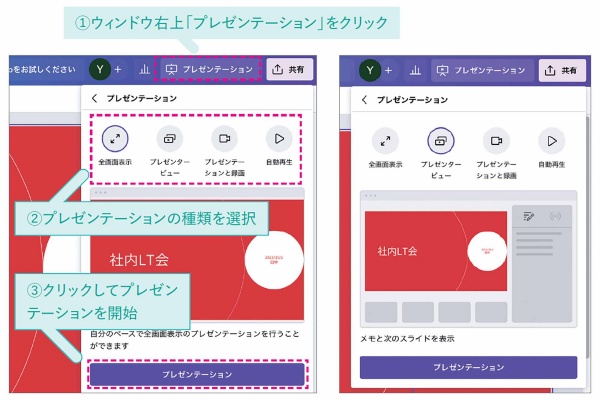
使いたいプレゼンテーション方法を選択すると、画面構成のプレビューが選択肢下部に表示されます。上記画像の右側は「プレゼンタービュー」を選択したときのプレビューです。
「プレゼンテーションと録画」を選択すると、ブラウザ上で動画を収録する「レコーディングスタジオ」のページに移動します。カメラとビデオの設定を行うと録画開始のカウントダウンが始まります。
プレゼンテーション内のアニメーションを追加・削除する
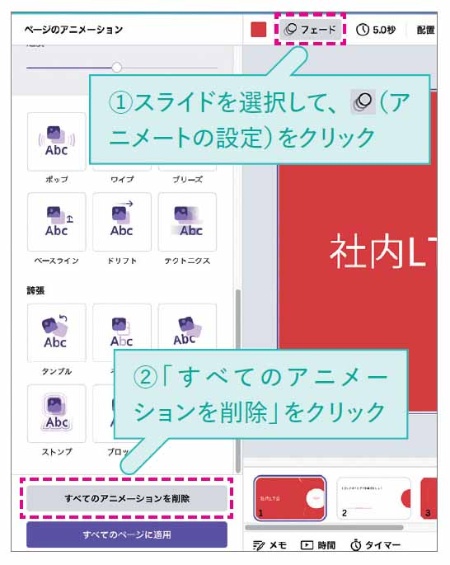
スライドの内容がおおよそ完成したら、プレゼンテーション表示で動作を確認することをお勧めします。Canvaのプレゼンテーションテンプレートはとても便利ですが、次のスライドを表示させる際のアニメーションがついているものが比較的多いです。そのため、実際にプレゼンや発表を行う段階で、想定外のアニメーションが追加されていて焦る可能性もゼロではありません。オンラインミーティングのスライド資料として使う場合やや情報過多になるため、アニメーションは最小限にするか削っておく方が無難でしょう。
高品位なデザインのテンプレートが豊富に用意されているCanvaなら、フォーマルな事業プレゼンから社内向けのライトなプレゼンまで、あらゆる用途で使えるデザインを見つけられることでしょう。既存のスライド作成ツールで使いたいテンプレートが見つからないときは、Canvaで探してみるのがお勧めです。
第3回は、「Miro」でマインドマップを作る方法を紹介します。
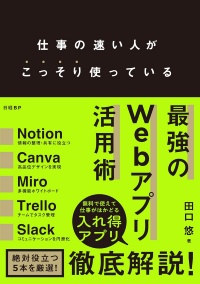
田口悠(著)、日経BP、2420円(税込み)