



多機能ドキュメントアプリの「Notion」では、さまざまな種類の記録を一元管理することができます。日報や週報のような定期的な報告は、Webアプリ「Notion」のデータベースで情報を蓄積していくのがお勧めです。データベースやテンプレート、ボタンなどの機能をフル活用して、自分自身に生かせる日報を作成する手順を、新刊『 仕事の速い人がこっそり使っている 最強のWebアプリ活用術 』から抜粋して紹介します。
<目次>
第1回 「Notion」に日報を蓄積する <<今回はこちら
第2回 「Canva」でプレゼンテーションのスライドを作る
第3回 「Miro」でマインドマップを作る
第4回 「Trello」でチームのタスク進捗を管理する
第5回 「Slack」で自分宛にリマインダーを送る
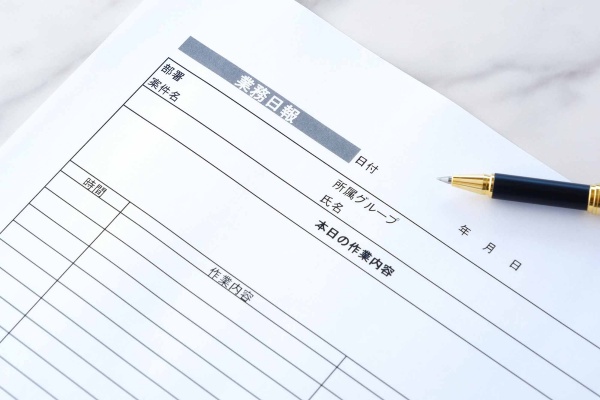
Notionの基本を知ろう
Notion(ノーション)は、ドキュメントを作成・管理する機能を提供するWebアプリです。多方面に充実した機能が特徴で、タスク管理やWikiなどのドキュメント管理、データベース、文章生成AIなども利用できます。他のタスク管理やプロジェクト管理のアプリケーションからNotionに乗り換えを検討できるほどの豊富な機能を有することから、「オールインワンワークスペース」とも呼ばれています。
Notion上のドキュメントは「ページ」単位で作成・管理します。ページ同士は階層構造を持ち、異なる階層に移動するのも容易です。ページ内の文章や画像は「ブロック」と呼ばれるかたまりの単位で追加・編集します。
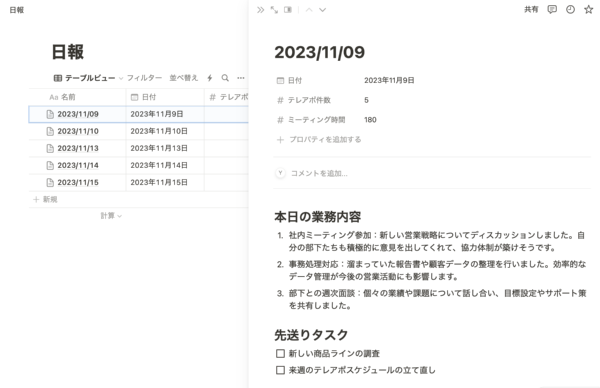
また、Notion最大の特徴である「データベース」機能では、複数のページを、書類保管庫のように規則正しく整理して保管できます。データベースで作成するページには、「プロパティ」の情報を自由に追加して、任意のカテゴリーやタグ、作成日時、作成者、スケジュール日時、チェックボックス、URLなど特定の情報を追加します。プロパティに追加した情報を使えば、データベースの一覧画面でフィルター設定(絞り込み)や並べ替えも可能です。
Notionを使えるようにしよう
https://www.notion.so/ja-jp にアクセスして、以下の手順でアカウントを作成します。
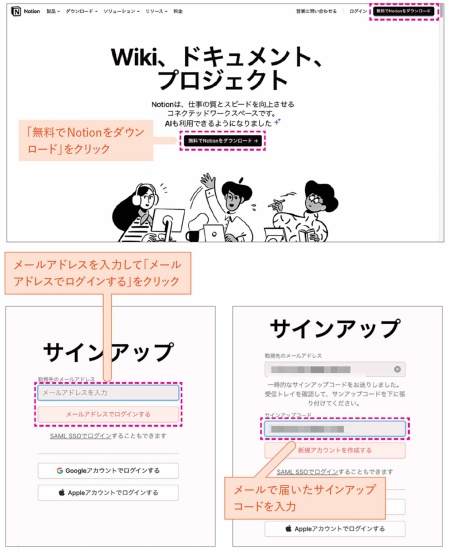
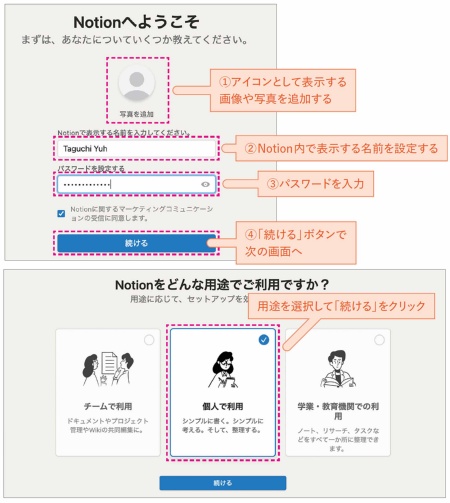
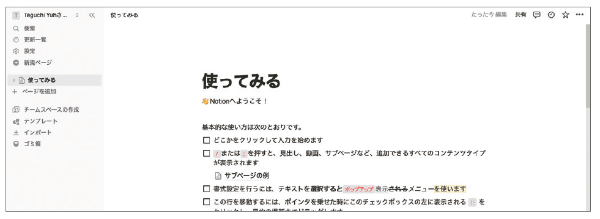
アカウントの作成が完了すると、Notionの画面が表示されます。
まずは「何を記録するか」を決めるのが重要
Notionで情報を整理・共有する際に最も重要なのは、何を記録し、共有したいかをあらかじめ決めておくことです。Notionは非常に汎用性・拡張性の高いWebアプリで、設計次第でさまざまな使い方ができます。裏を返せば、何を記録したいか分からないままNotionに手をつけると、どう活用したいかが見えず、袋小路にはまってしまう可能性もあるということです。Notionを使うときは、自分は何を記録・共有したいのか? を念頭に置いてから始めましょう。
一般的な日報や週報の場合は、次のような項目が考えられます。毎日・毎週の頻度で報告しているものは何か? 自分のために何を記録したいのか? を基準に、目的ありきで記録する項目を決めていきましょう。
・ 記録の対象日・対象週
・ やったこと(業務内容)
・ 翌日/翌週への先送り
・ 困っていること
・ 振り返りフレームワーク(KPTなど)
・ 営業職:アポ件数・契約数
・ CS:問い合わせ対応着手件数・解決件数
・ エンジニア:割り込み件数
・ 管理職など:合計のミーティング時間
項目を決める際は、以下を意識するとデータベースが作りやすくなります。
・ 定量(数値化できる項目)
・ 定性(数値化はできないが同じ質問に答えるもの)
・ 非定性(それ以外の自由項目)
データベースを作成する
何を書くかを決めたら、Notionにデータベースを作成します。
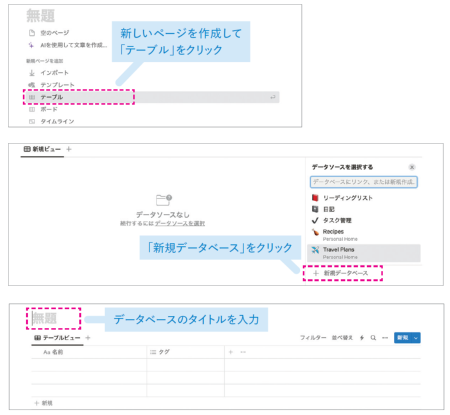
空のデータベースを作成したら、記録したい内容を項目に設定していきます。今回は例として、以下を記録します。
・ 日付
・ テレアポ件数
・ ミーティング時間
・ 今日の業務
・ 先送りタスク
・ KPT
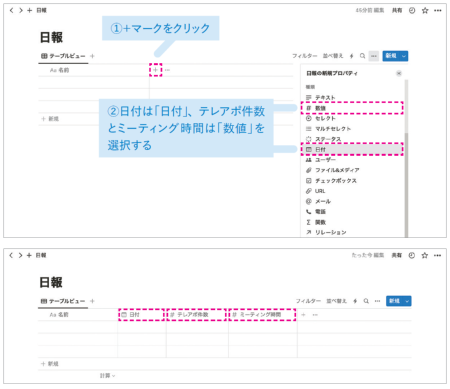
このうち「今日の業務」「先送りタスク」「KPT」は文章で日報のページ内に書くため、データベースには含めません。データベースの項目としては「日付」「テレアポ件数」「ミーティング時間」の3つを設定します。各項目には適したプロパティを設定します。
Notionのページは階層構造となっていて、あるページ内に別のページを入れ子構造で配置できます。また、データベースの各行もページとして入れ子構造になっていて、自由に文章や画像の配置が可能です。データベースの作成方法は2種類あります。
・ 階層構造の一番上にデータベースを作る
・ 個別のページの下に入れ子でデータベースを作る
後からページの場所の移動はできますし、移動した際もリンク切れは起こらないので、とりあえず好きな場所に作って問題ありません。
テンプレートを設定する
非定性の項目、いわゆる自由記述の項目は、各ページの内部に書いていきます。その際、毎回真っ白なページに向かうのは効率的ではありません。Notionでは、新しいページを作成する際に、指定のテンプレートを呼び出すことができます。テンプレートを作成して、毎回同じ内容で記録していきましょう。
テンプレートは、データベースのページの「新規」ボタン右側にある下矢印マークから設定・呼び出しできます。複数設定できるので、場面に合わせて使い分けることも可能です。
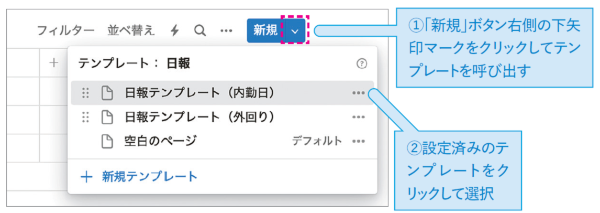
「+新規テンプレート」を選択すると、新規ページ作成の画面が表示され、ページ上部に「[データベース名]のテンプレートを編集しています」と表示されています。この状態でページの編集を行うと、テンプレートが作成されます。テンプレート名を設定して編集を加えると、自動的に保存されます。
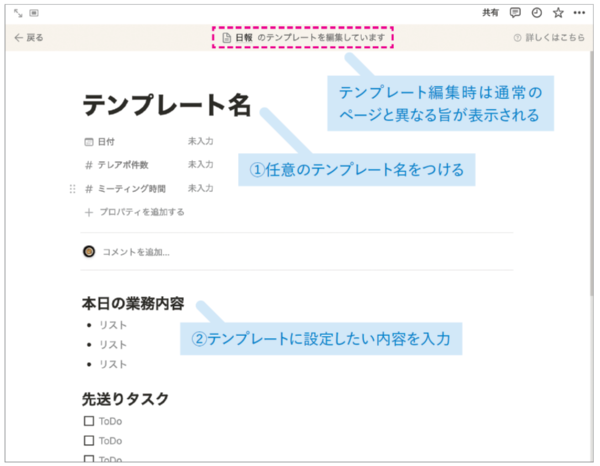
テンプレートの編集画面で、各行の左側にマウスオーバーすると「+」が表示されます。「+」をクリックすると、一覧から形式を選んで新しい行を追加できます。ここでは、データベースの項目に含めなかった「今日の業務」「先送りタスク」「KPT」を、それぞれ以下のような形式で記載しています。
| 項目 | 形式 |
|---|---|
| 今日の業務 | タイトルを「見出し2」、業務を「箇条書きリスト」 |
| 先送りタスク | タイトルを「見出し2」、タスクを「ToDoリスト」 |
| KPT | タイトルを「見出し2」、Keep、Problem、Tryを「見出し3」、項目を「箇条書きリスト」 |
作成したテンプレートは、データベースのページの「新規」ボタン右側にある下矢印マークを押して表示される画面に表示されるようになります。テンプレート名の右の「…」をクリックして「デフォルトに設定」をクリックすると、新しいページを開くたびに、作成したテンプレートが自動で呼び出されて表示されるようになります。
今日の日付が入ったページを作るボタンを設置する
テンプレートを作成したことにより定型の日報を書きやすくなりましたが、わざわざデータベースにアクセスしてから書き始めるのは面倒です。そこで、よくアクセスするページに「ボタン」を設置して、1クリックで新規ページを作成するよう設定します。
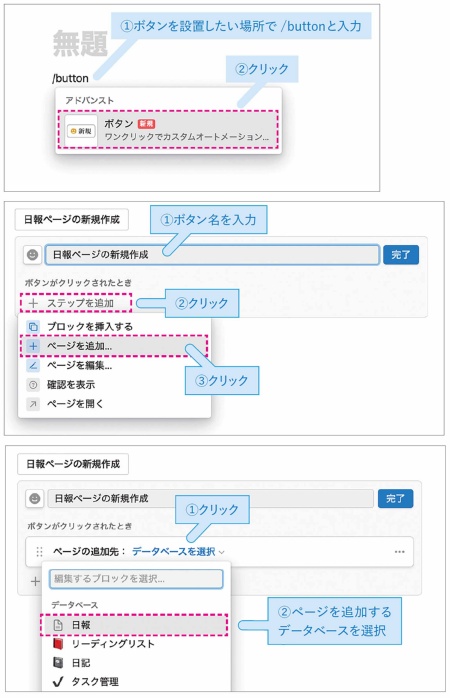
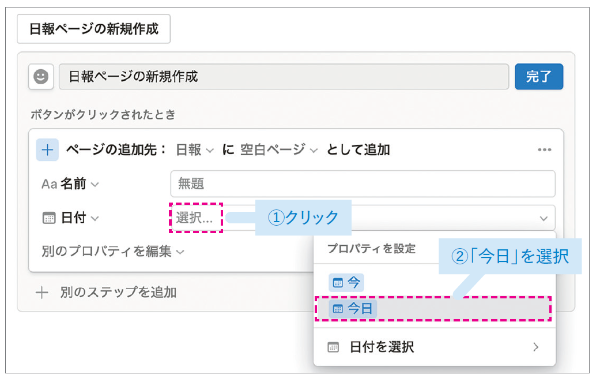
ページを作成するデータベースを指定し、ページ作成時点で自動入力しておきたい項目も設定します。日付に「今日」を設定しておくと、自動で日付が反映されます。
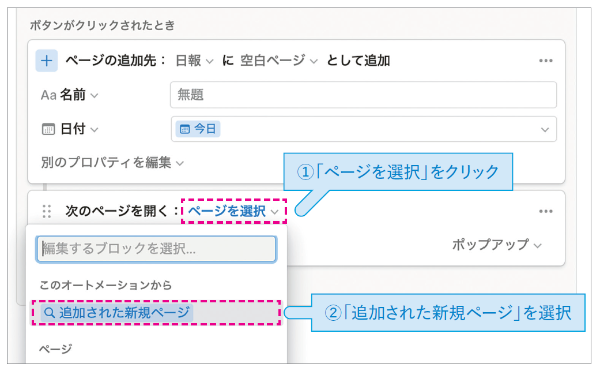
「別のステップを追加」をクリックして、「ページを開く」で追加された新規ページを開くよう設定しておけば、ボタンを押しただけで今日の日付が入ったページが開きます。
日報をNotionのデータベースとして蓄積することで、日報を書く業務を効率化できるのはもちろんのこと、自身の変化や成長、課題と向き合うための情報の宝庫を無理なく作成できます。日報を書く機会のある方は、Notionを試してみるといいでしょう。
第2回は、Canvaでプレゼンテーションのスライドを作る方法を紹介します。
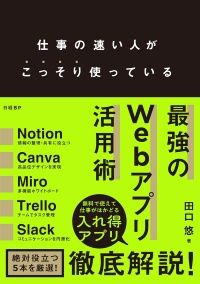
田口悠(著)、日経BP、2420円(税込み)