


優れたネットワーク図がある現場は、設計や運用などの業務をサクサクと進められる。そんな「仕事がはかどる」ネットワーク図をぜひ描けるようになりたいもの。そこで大好評書籍『 ネットワーク図の描き方入門 分かりやすさ・見やすさのルールを学ぶ 』の著者・萩原学さんに表現のコツを教わりつつ、記者が図の制作にPowerPointで挑戦した。その第4回。
論理構成図で描いたネットワークの構造は、物理の構成に落とし込む必要がある。第4回では物理構成図を描いていこう。
ここでもならうのは基本の6ステップだ。ステップ1「目的を決める」は、第3回で決めた「IT部門のメンバーに、構築するネットワークに求められる機器や設定の情報を伝えるための図」を踏襲した。続くステップ2「構成要素をリストアップする」に進んだ。
機器や回線などの情報を盛り込む
物理構成図に盛り込む要素は「もの」が中心となる。インターネットなどの外部回線を収容するファイアウオールや、LAN側の機器を収容するルーター、レイヤー2スイッチ、各種サーバー、オフィスフロアで利用する無線アクセスポイント(AP:Access Point)、PCなどである(図4-1)。
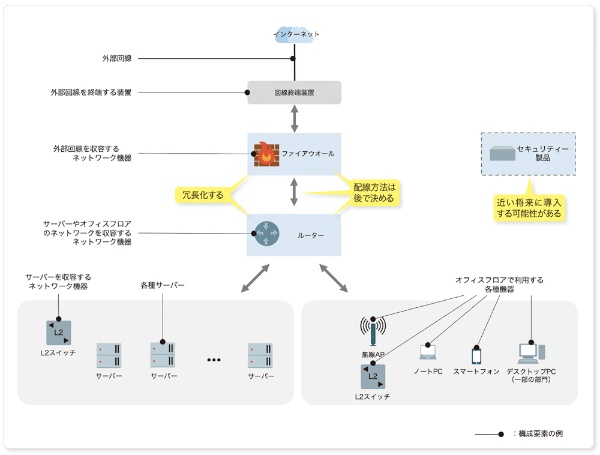
外部回線やそれを終端する装置なども含めた。ネットワーク機能を中心に盛り込んでいった論理構成図との大きな違いといえる。
構成要素をリストアップできたので次はステップ3「表現ルールを決める」に移った。まずは物理構成図用の凡例を作成した。
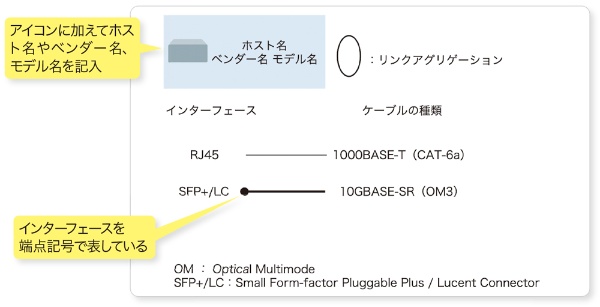
物理構成図で機器類を表現する際は、長方形の箱を使うのが萩原さんのお勧めという。この箱の中に、アイコンに加えてホスト名やベンダー名、モデル名を記入する(図4-2)。ホスト名やモデル名などの情報があると、ネットワーク図を活用する際に機器の役割などを把握しやすく▼1なる。
ケーブル種別の表現方法も定める
物理構成図の凡例では、ケーブルの種類などの表現も決める。BP商事のネットワークでは、Gビットイーサネットで一般的な1000BASE-T▼2と、短距離向けの10Gビットイーサネット規格である10GBASE-SR▼3を利用することにした。
これら2つのケーブルの違いを、線の太さで表現する。今回は1000BASE-Tは1ポイント、10GBASE-SRは1.5ポイントの太さの線で表現すると決めた。高速な10GBASE-SRに太い線を使うことで、帯域が広いことをイメージしやすくする狙いだ。
1000BASE-Tと10GBASE-SRではネットワーク機器側のインターフェースも変わる。光ファイバーケーブルを使う10GBASE-SRの場合、ネットワーク機器側にトランシーバーモジュールが必要になることが多い。そこで10GBASE-SRのインターフェースを「●」の端点記号▼4で示すことにした。
ラック単位で標準の構成を決める
続いて、ステップ4「どこに何を置くのかを決める」に進んだ。萩原さんによると、構成要素をどこに配置し、どのように接続するのかを決める主な観点は2つある。1つは「物理機材の配置単位」、もう1つは「物理的なトポロジー(ネットワーク構造)」である。
前者の物理機材の配置単位とは、ネットワーク機器やケーブルといった機材を配置する粒度の基準のこと。例えばサーバーラック1台を基準として、標準的な構成を考えるのだそうだ。
「標準的な構成をつくっておくと、ネットワークの展開や拡張、運用管理が容易になります」と萩原さんは話す。例えばネットワークを拡張するとき、標準的な構成を採用してすぐに展開できる。
物理機材の配置単位の基準として使いやすいのは前述のサーバーラックの他、オフィスフロアがある。BP商事のようにオフィスが複数のフロアにまたがるとき、1フロアの標準的な構成を定め、他のフロアにも同じ構成を展開していく要領だ。
今回描いている物理構成図でも、サーバーラック単位とオフィスフロア単位で標準的な構成を決めた(図4-3)。具体的には、サーバーラックはサーバー群とそれらを束ねるレイヤー2スイッチで構成するようにした。
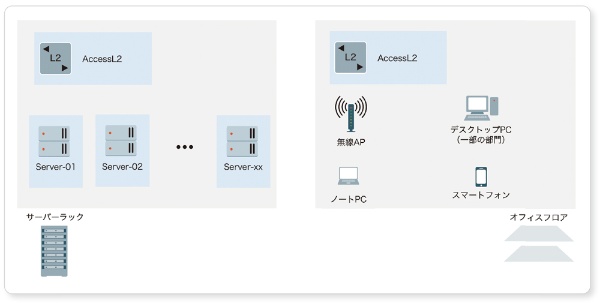
また、オフィスフロアの標準的な構成は無線APとレイヤー2スイッチとした。同スイッチは無線APや一部部門が使うデスクトップPCを束ねている。
ツリー型のトポロジーを採用
ここでは構成要素の配置を決めるもう1つの観点である、物理的なトポロジーも検討した。第3回で作成した論理構成図は、全てのセグメントのサーバーがコアスイッチにつながる「スター型」のトポロジーにした。
物理構成図も同じトポロジーにしようとすると、レイヤー3スイッチに多数のサーバーをつなげなければいけない。そうするとスイッチのポートが足りなくなる恐れがあった。そこでサーバーを収容するアクセススイッチ(レイヤー2スイッチ)を間に挟むツリー型のトポロジーに決めた(図4-4)。

トポロジーを決めるに当たっては、第3回の冒頭で整理した非機能要件にも注目した。「近い将来、セキュリティー製品を追加で導入する可能性が高い。増設の手間が少なくて済む構成が望ましい」という箇所だ。
セキュリティー機器は通信経路の途中に直列で接続▼5することが多い。機器を増設するとき、直列つなぎでは既存のケーブルを一度外して増設する機器を挟み込む必要がある。つなぎ替えの手間がかかりやすい。
つなぎ替えの手間が減る構成に
そこで物理構成を工夫した。外部回線を収容する機器の役割をコアスイッチに持たせた上で、配下のアクセススイッチの1つにファイアウオールを接続するようにしたのだ。
これによりコアスイッチは、インターネットとのやり取りではレイヤー2スイッチとして動作させることにし、パケットの処理をファイアウオールに任せる。ファイアウオールがNATやルーティングなどの処理を済ませてからコアスイッチへ折り返す。後に続くLAN側の通信では、コアスイッチはレイヤー3スイッチとして振る舞う――という流れだ。
この構成にすると、セキュリティー製品を追加する際のつなぎ替えの手間を減らせる。ファイアウオールと同じアクセススイッチに並列で接続する形になるからだ。直列つなぎのように既存ケーブルを抜いて挟み込む必要がなく、アクセススイッチの空きポートに新しい機器をつなぐだけで済む。
冗長構成は「ラダー型」に
物理構成のトポロジーを決めた後は冗長構成を検討した。耐障害性の要件「単一障害点によるサービス停止が起こらないようにする」を満たすためだ。
ここでは「ラダー型▼6」の構成を選んだ(図4-5)。コアやアクセスといった同じ階層にあるノード同士をつないでペアを組み、冗長化するようにした。
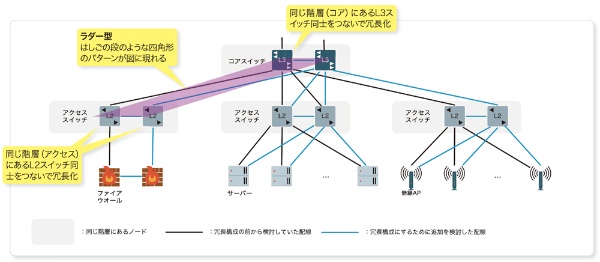
例えばコアスイッチとアクセススイッチを接続するケーブルに障害が発生したとする。この障害をアクセススイッチが検出すると、ペアとなったもう一方のアクセススイッチ経由でトラフィックを送り、通信を継続する▼7。
線を結ぶ操作に手間取る
トポロジーや冗長構成が決まったので、ステップ5「ノード間をヒモで結ぶ」に進んだ。ツリー型のトポロジーとラダー型の冗長構成を踏まえてノードを並べ、ノード間を線で結んでいく。この線は物理構成図においては、ケーブルに相当する。
ただ、ノードを並べると宣言したものの、マウス操作できっちりとそろえて並べるのは難しい。そこで「同じ役割であることが分かる程度にそろえればよい」と割り切り、最後に調整することにした。
位置をそろえる以上に悩んだのは線を結ぶ操作だ。図形(ノードを表す長方形の箱など)に線を吸着させる「コネクションポイント」を増やす方法がよく分からなかった▼8ことが主な原因である。
コネクションポイントを増やさずに同じ箱に複数の線を吸着させようとすると、同じコネクションポイントに線が集まりがちで見えにくい。見やすくするには、コネクションポイントと無関係の位置に手動で線の端を置く必要がある。
これだと箱と線が吸着していないため、箱の位置を動かすと線が追随しない。あちこちで位置がずれ、調整を余儀なくされた。
また、物理構成図では線が交差する箇所が増えるため、交差する箇所を区別しやすくする手法を改めて検討した。ここでは論理構成図と同様に、色を変える方法を選んだ▼9。
冗長構成のペアを組んだ機器のうち、左側の機器とつなぐ線は黒で、右側の機器とつなぐ線は水色で表現することにした。これで交差する箇所を迷わずに済む。
情報を付加してついに完成
このように苦労しながらも、ノード間の線を結び終えた。最後のステップ6「ラベルや記号で情報を付加する」へと進む。物理設計における検討の要所に補足情報を追記していった。
例えばコアスイッチの近くに、トラフィックの流れに関する情報をテキストラベルで書き入れた(図4-6)。また、コアスイッチとファイアウオール間、並びにコアスイッチとサーバー間は大量のトラフィックが流れると想定できる。そこでリンクアグリゲーション▼10を採用することにして、それが分かる記号を図に加えた。

必要な情報を付加した後は、構成要素の位置をそろえる。第3回でも触れた通り、マウスでの位置合わせは難しい。そこでPowerPointにおける図形の書式設定から、図形の位置を数値で指定して合わせる。
論理構成図よりも本数が増えた線の位置を1本ずつそろえる作業は、膨大な手間がかかった。ともあれ、全てをそろえ、物理構成図が完成した(図4-7)。

大規模な図ではツール選びも重要
ここまで読んでいただいた通り、萩原さんが提案する基本の6ステップに従って進めることで、論理構成図も物理構成図も比較的迷わず描けた。同じ役割のノードの位置をそろえるなど、萩原さんが勧める基本のコツを取り入れたおかげで、構造やノードの役割を理解しやすい「仕事がはかどる」ネットワーク図に仕上がったといってよいだろう。
ただし、位置をそろえるなどの基本かつ大切なコツを守るのがPowerPointでは難しかった。規模がさらに大きいネットワーク図を描こうとしていたら、膨大な手間を嫌って投げ出していたかもしれない。大規模なネットワーク図を描く機会があるときは、ツール選びも大切だと痛感した。
萩原さんは、本特集では触れられなかったコツを書籍で幾つも紹介している。それらも取り入れれば、ノードや線などの表現をさらに工夫できる。一段と仕事がはかどるネットワーク図に仕上がるはずだ。併せて参考にしてほしい。
これらは構築や運用における作業で必要になる情報だ。
最大1Gbps(bit per second、ビット/秒)を伝送できるGビットイーサネット規格の1つ。カテゴリー5e以上のUTP(Unshielded Twisted Pair)ケーブルを使って最大100メートル伝送できる。Gビットイーサネット規格では最も普及している。
最大10Gbpsを伝送できる10Gビットイーサネット規格の1つ。マルチモード光ファイバーのケーブルを使う。OM(Optical Multimode)3仕様のケーブルで最長300m、OM4仕様のケーブルで同400m伝送できる。主にデータセンター内や企業のLANで使われる。
PowerPointの図形の書式設定にある「線」メニューから「始点矢印の種類」または「終点矢印の種類」で指定した。
一般にインライン接続と呼ぶ。
はしごの段のような四角形のパターンが図に現れることからこう呼ばれる。
トラフィックを受ける側のアクセススイッチは平常時の2倍の処理量になることが想定され、性能が低下する可能性がある。もっとも、BP商事は非機能要件の耐障害性で「障害発生時の性能低下を許容する」としているため、問題ないと判断した。
コネクションポイントを増やすには図形を右クリックし、「頂点の編集」を選択。コネクションポイントを増やしたい位置でCtrlキーを押しながらマウスをクリックすると増やせる。ただ、クリック操作では狙った通りの位置にコネクションポイントを設定しにくかった。位置を厳密に指定する方法を見付けられなかった。
ネットワーク設計のパターンを理解している相手向けのネットワーク図のときは、「トポロジーなどを明確に表現できていれば、線の交差を区別しやすくする手法を無理に取り入れなくても構いません」と萩原さんは解説する。トポロジーのパターンなどから、ノード間をどのように結んでいるかが想定できるためだ。
スイッチ間を複数のケーブルでつなぎ、論理的に1本の回線として利用する技術。帯域の増強や、一部のケーブルでリンク障害が発生しても通信を継続できる冗長化の効果を得られる。
[日経クロステック 2026年3月3日付の記事を転載・改題]
[出典:「日経NETWORK」2026年3月号 pp.38-43]
萩原学(著)、木村博之(監修)/日経BP/3300円(税込み)
詳細はこちら>>日経BPセミナーナビ特設ページ