


優れたネットワーク図がある現場は、設計や運用などの業務をサクサクと進められる。そんな「仕事がはかどる」ネットワーク図をぜひ描けるようになりたいもの。そこで大好評書籍『 ネットワーク図の描き方入門 分かりやすさ・見やすさのルールを学ぶ 』の著者・萩原学さんに表現のコツを教わりつつ、記者が図の制作にPowerPointで挑戦した。その第3回。
ここからは萩原さん流「基本の6ステップ」に沿って、記者がPowerPointで論理構成図の作成に挑む。社員100人が同じ拠点に勤務するBP商事という架空の会社を想定し、拠点内のネットワークを描き出す。記者はBP商事に勤めるネットワーク技術者として設計に参加している想定だ。
目的は機器や設定の情報の伝達
まずはステップ1「目的を決める」だ。「誰」に「何」を伝える図なのかを明確にする。
今回は「IT部門のメンバー」に「構築するネットワークに求められる主な機器や設定の情報」を伝えるための図を描くことを目的とした。その上で「システムが実現したいこと」を「BP商事の社員がオフィスフロアで業務を遂行できる」ことと定め、構築するネットワークの要件を整理した(表3-1)。

まず機能要件▼1にはネットワークの利用者や、利用する場所、ネットワークを使って何をするのかを書き出した。システム管理者にはリモートアクセスの環境が必要なことや、営業支援システムやオフィスアプリケーションにSaaS(Software as a Service)を利用することなどを盛り込んだ。
さらに非機能要件▼2も書き出した。具体的には、セキュリティー製品を追加で導入する際の手間が少なくて済む構成が望ましいといった拡張性や、社内業務のサービス停止を防ぎたいといった耐障害性だ。
暫定版の凡例をつくる
次はステップ2「構成要素をリストアップする」である。ステップ1で整理した要件を基に、利用者が操作する端末などを抽出する。BP商事ではノートPC(Personal Computer)やスマートフォン、一部部門が使うデスクトップPC、社内で運用するサーバーを挙げた。
サーバーは大きく2つに分けた。キャッシュDNS(Domain Name System)▼3やDHCP(Dynamic Host Configuration Protocol)▼4などの「共通サービス」と、開発部門向けの「業務アプリケーション」である。
業務アプリのサーバーは開発部門の社員だけが操作できればよく、共通サービスのサーバーとは管理ポリシーが変わる。管理ポリシーが異なるものは、セグメントを分けて運用することを想定している。
続いてステップ3「表現ルールを決める」に移り、最初に凡例をつくった。論理構成図であるため、レイヤー3スイッチやファイアウオールといった各種ノード、IPアドレス、ネットワークセグメント、VLAN名(役割を含む)などの情報が必要と判断した。一方で、ケーブルを接続するためのインターフェースやポート数といった物理的な機器に関する情報は外したほうがよいだろう。
ここでは「ネットワークセグメントを太い実線で表し、そのセグメントにつながるノードを細い実線でつなぐと分かりやすくなります」という萩原さんのコツを参考にした。セグメントは幅4ポイントの太い実線で表現し、セグメントに所属するノードは同1ポイントの細い実線でつないだ(図3-1)。
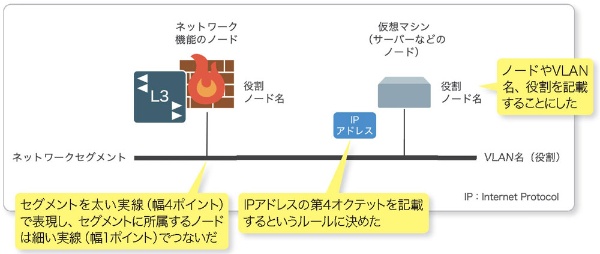
ノードに割り当てるIPアドレスは、薄い青色▼5を敷いた「箱」に記入するルールとした。実は最初はもっと濃い青色で表現しようと考えていたが、レイヤー3スイッチのアイコンの背景色とそっくりになってしまった。「区別しやすい色に変えましょう」と萩原さんの助言を受け、見直した。
他にも凡例に載せるべき情報はあるかもしれない。ただ、この段階では厳密さよりも、作図を進めることを優先した。
モジュールに分けて機能を検討
表現ルールを決めたので、ステップ4「どこに何を置くのかを決める」に進んだ。論理構成図を描く際はここで、PCやサーバーなどがそれぞれ所属するセグメントを決める。
BP商事のセグメントを検討するに当たっては、まず大きく3つに分けて考えた。前述の共通サービスと業務アプリ、それに利用部門のPCやスマートフォンを接続するオフィスフロアである。
これら3つを意識しながらラフな配置を検討した。第2回で解説した配置場所の定石にならい、上流に当たるインターネット側を図の上部に置き、下流に当たるPCやサーバーなど端末が所属するセグメントを下部に置いた。ここでPowerPointの「グリッド線▼6」機能を有効にし、配置をそろえやすくした。
この「上」と「下」をつなぐにはルーティングなどのネットワーク機能が必要だ。最初に整理した要件とも照らし合わせつつ、ネットワーク機能を検討した。
その際のコツも萩原さんが教えてくれた。インターネットなどの「外部接続」、外部と内部の「中継(コア)」、端末側の「エッジ」という役割ごとにモジュール化すると検討しやすい、というものだ。
例えばインターネットとの境界となる外部接続のモジュールには、NAT機能やパケットフィルタリング機能が必要になる。一方、中継(コア)のモジュールには、外部と内部を行き来するパケットを転送する機能や、拠点内の通信を制御する機能が求められるといった具合だ(図3-2)。

共通サービスと業務アプリのサーバーも、ここで具体化することにした。共通サービスであれば、前述のキャッシュDNSやDHCPの他、ファイルサーバー、バックアップサーバー、VPN(Virtual Private Network)▼7、プロキシーなどが挙げられる。
さらに共通サービス、業務アプリをそれぞれ細分化する。共通サービスは、キャッシュDNSのように社内の端末が利用するものと、VPNのように外部ネットワークからのアクセスを受け付けるものに分けられる。同様に、業務アプリも開発環境と本番環境で分けられる。それぞれ管理ポリシーが異なるので、セグメントを分けることにした。
縦並びに配置して閲覧しやすく
セグメントやネットワーク機能をある程度整理できた。萩原さんからは「ここで配置をさらに工夫しましょう」との助言を受けた。
具体的には、横に並べていた各セグメントを縦並びに変えるとよいという(図3-3)。閲覧しやすい論理構成図を描くためとのことだ。

ネットワーク機能を検討する段階まで、共通サービス、業務アプリ、オフィスフロアはそれぞれエッジモジュールの1つとして横並びで考えてきた。さらに共通サービスを外部と内部、業務アプリを開発環境と本番環境で細分化していた。そのまま横並びで配置していくと、極端に横長▼8で閲覧しにくい図になる。これを避けるわけだ。
セグメントを並べる順番は、セキュリティーの要求レベルを基準にした。今回の例では、外部からの接続を受け付けるVPNはインターネットに近い上部に置き、業務アプリのサーバーなど内部向けは下部に置くという具合だ。
セグメントや、セグメントに所属するサーバーなどの配置が決まった。ステップ5「ノード間をヒモで結ぶ」に進み、凡例に沿ってセグメントとノードを線で結んでいった。
縦並びにした結果、セグメント同士をつなぐレイヤー3スイッチと各セグメントを結ぶ線が幾つも交差することになった。区別しやすくしたいものの、第2回で触れた通りPowerPointでは交差を避ける表現手法であるジャンプや重なりを使いにくい。
記者は重なりの表現を試みた。セグメントに所属することを意味する細線を、別セグメントの太線と交差するたびにくぐっているように見せようとしたのだ。
しかし、太線と接するたびに細線を止め、太線を越えた場所からまた細線を引き始めるという作業が必要になる。正直なところ面倒だ。結局、3本目で挫折した。
代わりに今回は、色を変えて表現することにした。プロキシーやVPNを配置する「DMZ(DeMilitarized Zone)▼9」セグメントは黒、キャッシュDNSやDHCPが所属する「Common」セグメントはオレンジ色といった具合である。
セグメントにIPアドレスを記入
いよいよ最後のステップ6「ラベルや記号で情報を付加する」だ。それぞれのセグメントやノードにIPアドレスを割り当て、図に書き込む。まず、セグメントを表す太い実線の右端、それまでVLANの名前と役割を記していた箇所にネットワークアドレスとプレフィックス長▼10、VLAN ID▼11を記入した(図3-4)。
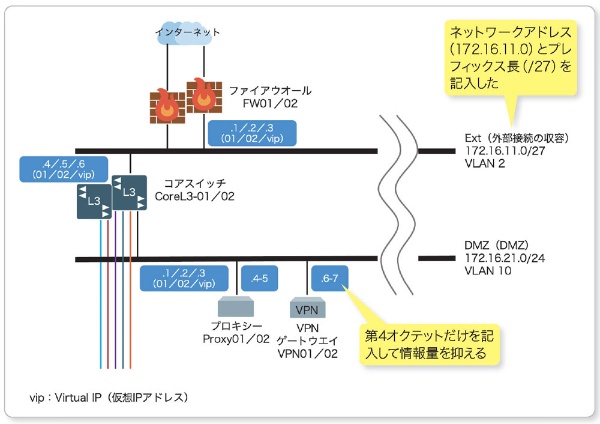
ノードのIPアドレスは凡例通り、薄青色の箱内に第4オクテット▼12だけを記した。実用性を損なわない範囲でテキスト量を減らす工夫だ。IPアドレスを全て記入しようとするとテキスト量が増え、大きなスペースが必要になる。
必要な情報を書き込んだら、暫定版だった凡例を修正した。ネットワークアドレスなどの情報を記入することにしたためだ。最後に、ノードの配置を整えれば、論理構成図の完成だ(図3-5)。

「配置を整えれば」とさらっと記述したが、実際はPowerPointでの作業に結構な手間がかかった。例えばオブジェクトをグリッドに合わせる機能を有効にしたものの、記者のマウス操作では狙い通りの場所になかなか配置できなかった。
そこでノードを表すアイコンや線などのオブジェクトを右クリックし、表示されるショートカットメニューから「図形の書式設定」を選択。図形の位置を数値で指定するメニューを呼び出して配置を確定させた。こうして同じセグメントに所属するノードの間隔などをそろえ、閲覧しやすくした。
情報システムで実現したいこと(要求)を満たすために必要な機能に関する要件。ネットワークの文脈であれば、インターネット接続サービスの利用時に必要なNAT機能や、機器同士をつなぐインターフェースの種類、運用に必要な管理プロトコルなどを定める。
ネットワークの品質などに関わる要件。本文で示した拡張性や耐障害性の他、性能やセキュリティーなどが当てはまる。
DNSはドメイン名をコンピューターが理解できるIPアドレスに変換する「名前解決」を実現する仕組み。キャッシュDNSは名前解決の結果を一時的に保持しておくことで、応答を速める仕組み。
端末が通信する際に必要なIPアドレスなどの情報を自動的に割り当てるためのプロトコル。
PowerPointの「図形の書式設定」における塗りつぶしの色の「濃い青、テキスト2、白+基本色50%」を選んだ。
画面に表示する格子状の補助線。PowerPointでは、「表示」タブからたどって有効にできる。
インターネットなどの公衆ネットワークの上に、仮想的な閉域網をつくり出す技術。
萩原さんは図を更新する観点から補足してくれた。セグメントはネットワークの利用状況に応じて増減し、それに応じてネットワーク図も更新する。更新によって極端に横長、あるいは縦長にならない描き方が望ましいとする。つまりセグメント数が少なく、増える可能性も低い場合は、縦並びに変える必要はないわけだ。
インターネットなどの外部ネットワークとLANの間に設置する領域。公開WebサーバーやVPN装置など、外部からのアクセスを受け付けるノードをLANと分離して設置する目的で設ける。
ネットワークアドレスに続く「/(スラッシュ)」以降の数値。IPアドレスのネットワーク部の長さを示す。
VLANで作成した論理的なネットワークを識別するために付与する番号。1~4094のいずれかの値を設定する。
IPv4アドレスにおける末尾8ビットを10進数で表現した値。IPアドレスが「172.16.11.1」であれば、末尾の「1」がこれに当たる。
[日経クロステック 2026年3月3日付の記事を転載・改題]
[出典:「日経NETWORK」2026年3月号 pp.32-37]
萩原学(著)、木村博之(監修)/日経BP/3300円(税込み)

詳細はこちら>>日経BPセミナーナビ特設ページ