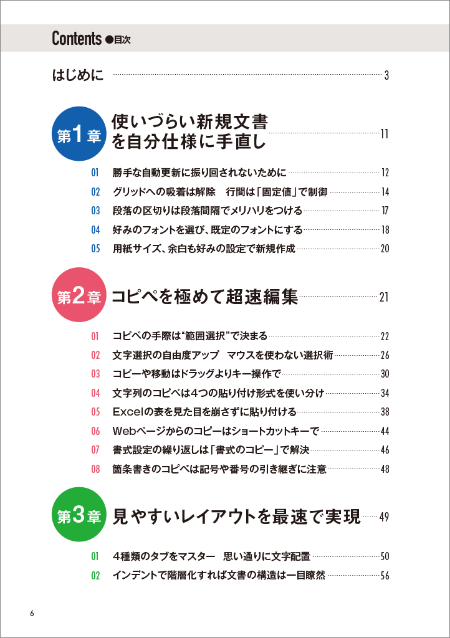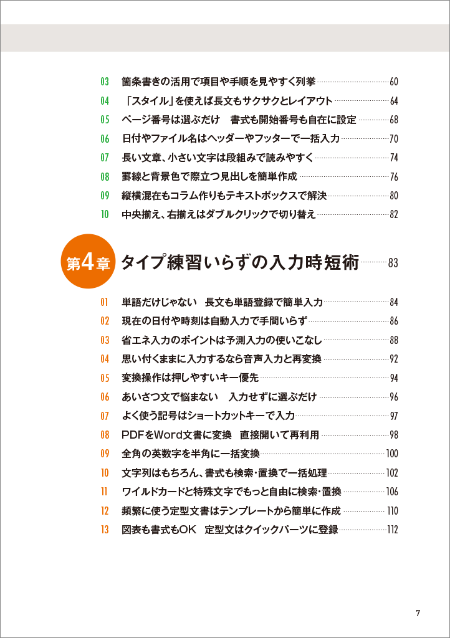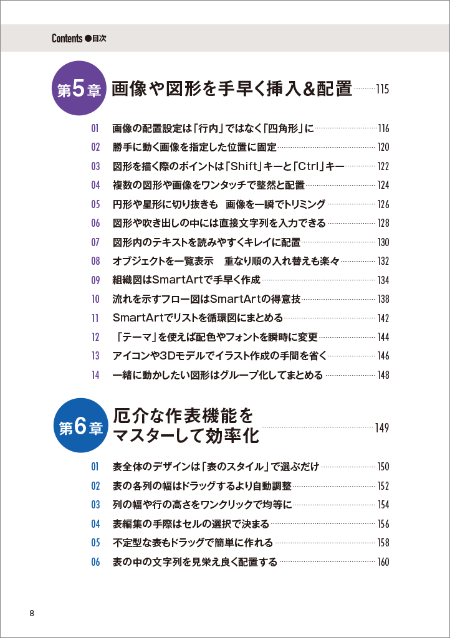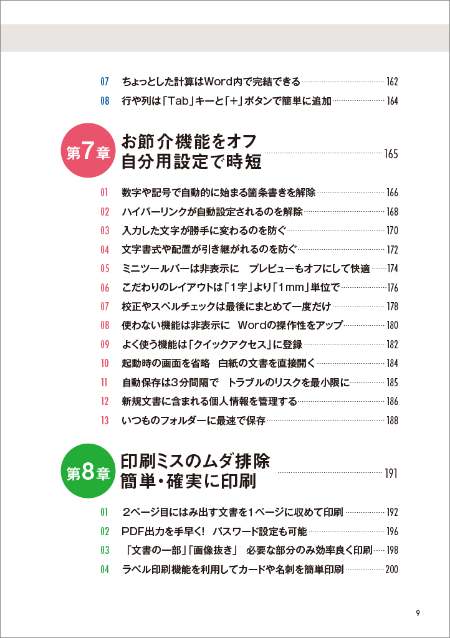


その本の「はじめに」には、著者の「伝えたいこと」がギュッと詰め込まれています。この連載では毎日、おすすめ本の「はじめに」と「目次」をご紹介します。今日は鈴木眞里子=グエル(著)、日経PC21(編)の『 Word 最速時短術 [増補新版] 』です。
![『Word 最速時短術 [増補新版]』](https://cdn-bookplus.nikkei.com/atcl/column/032900009/030600869/top_s.jpg?__scale=w:600,h:450&_sh=05d0a06e08 "『Word 最速時短術 [増補新版]』")
【はじめに】
会議や打ち合わせの資料・レジュメ、営業先や取引先への企画書・提案書、顧客に向けたイベントの案内状や商品のチラシ……。ビジネスにおいて書類の作成は日常茶飯事です。そんな書類作成に使うワープロソフトの定番がマイクロソフトの「Word(ワード)」です。表計算ソフトの「Excel(エクセル)」と並んで、ビジネスパーソン必携のビジネスアプリといえます。
ところが、Excelに比べてWordの人気はそれほど高くありません。ビジネスでは資料を表にまとめることが好まれるし、数値を計算したりグラフ化したりするケースが多いためでしょう。そして何より、その“扱いにくさ”が、Wordが敬遠される最大の要因だと思われます。
パソコン雑誌「日経PC21」では、25年以上にわたりWordの解説記事を掲載しています。そんな日経PC21の読者から届く質問や意見の中に、Wordに対する“恨み言”の多いこと。「Wordは余計なお節介が多い」「文字サイズを変更したら行間が急に広がった」「挿入した画像を自由に動かせなくてイライラする」「表をきれいに仕上げるのに手間がかかりすぎ」……。毎日利用しているにもかかわらず、Wordを自由に使いこなせず、頭を悩ませている読者が本当に多いのです。
無駄な機能に時間を奪われない
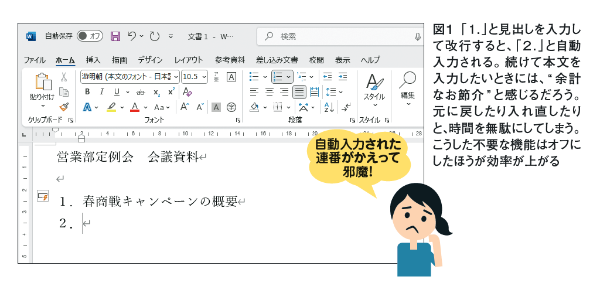
「1.○○○」と番号付きの見出しを入力し、その内容(本文)を入力しようとして改行したら、「2.」と自動入力されてイラッときた――。そんな経験は誰にでもあるでしょう(図1)。もちろん、Wordは“親切のつもり”で次の番号を自動入力するのですが、利用者は常にそれを必要としているわけではありません。だから“余計なお節介”と感じてしまいます。
行間が突然広がって戸惑ったり、画像の配置が思い通りにいかなかったりするときも同様です。本来なら作業に集中すべき時間を、Wordの操作や設定の苦労に奪われてしまうのですから、無駄以外の何ものでもありません。
そんな無駄をなくして効率良く書類を作成し、最速で仕事を終わらせることが、本書の目標です。例えば、前述の「1.」「2.」…と続く連番の自動入力は、設定をひとつ変えるだけで止められます。画像の配置が思うようにいかないのも、画像配置に関する初期設定が、皆さんが求めるものと違っているためです。まずはこうした設定を変更するだけでも、Wordはずっと使いやすくなります。
1日仕事を5分で終わらせる
さらに、1日仕事を5分で終わらせてくれるような便利機能もWordには多く搭載されています。例えば1000人の顧客に手紙を出すとき、1人ずつ宛名を書き換えて印刷するのは大変です。しかし「差し込み文書」の機能を使えば、全自動で名前の部分だけを変えて連続印刷が可能です。過去の契約書を流用して新たな契約書を作りたいが元のデータがないという場合も、保管してある紙の契約書をスキャンしてWordで読み込めば、OCR(光学式文字認識)機能によりテキスト化され、Word 文書として再編集できるようになります。何ページにもわたる書類をイチから手入力し直す必要はありません。
生成AIの登場で、内容構成や下書きも全自動
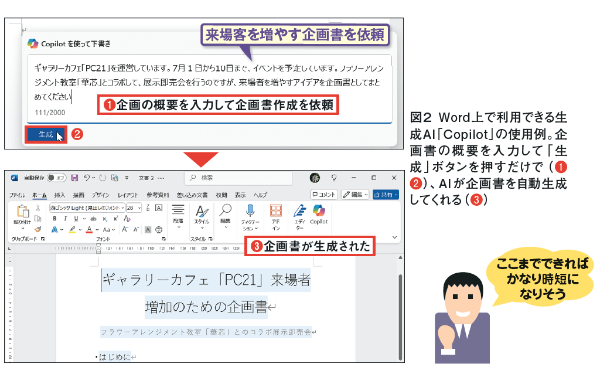
加えて昨今では、「ChatGPT(チャットジーピーティー)」に代表される「生成AI」の力を借りることもできます。生成AIを使えば、作りたい文書の内容を言葉で指示するだけで、AI(人工知能)が文書の構成や文面を考えてくれます。「どんな項目を並べて、どんな体裁でまとめればいいだろう…」などと頭を悩ますことなく、「○○の企画書を書いて」と頼むだけで、必要な項目を並べた下書きを生成してくれるのです。マイクロソフトも「Copilot(コパイロット)」と呼ばれる生成AIの機能を提供しており、Wordのライセンスによっては、AIによる下書き作成機能を利用することができます(図2)。
生成AIの助けを借りながら、Wordが備える便利機能の数々を使いこなせば、日々の仕事の効率が格段にアップし、素早く楽にこなせるようになります。その実用ノウハウを、本書で身に付けていただければ幸いです。
日経PC21編集長 田村規雄
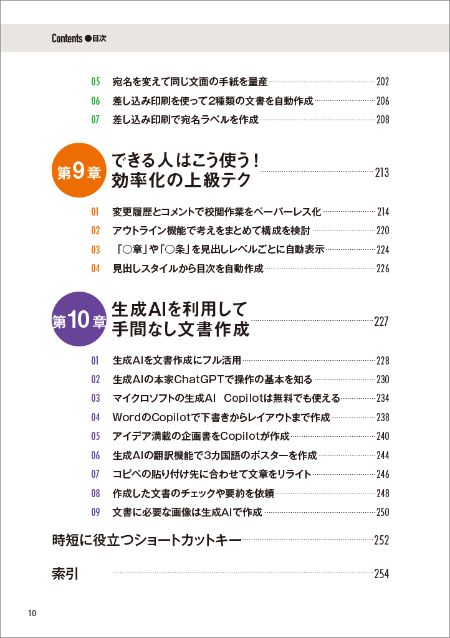
【目次】