



「13時に○○さんに連絡する」「明日の退勤前に××さんに書類を渡す」など、今すぐ対応する必要はないけれど、覚えておかなければならない仕事。業務中には比較的よくあるタスクです。こうしたタスクを忘れずに実行するためにお勧めなのが、Webアプリ「Slack」のリマインダー機能です。ここでは、その使い方を見ていきましょう。新刊『 仕事の速い人がこっそり使っている 最強のWebアプリ活用術 』から抜粋して紹介します。
<目次>
第1回 「Notion」に日報を蓄積する
第2回 「Canva」でプレゼンテーションのスライドを作る
第3回 「Miro」でマインドマップを作る
第4回 「Trello」でチームのタスク進捗を管理する
第5回 「Slack」で自分宛にリマインダーを送る <<今回はこちら


Slackの基本を知ろう
Slack(スラック)は、チーム内でのチャットコミュニケーションを提供するWebアプリです。会社チーム単位で「ワークスペース」を契約し、ワークスペース内に作成された目的別の「チャンネル」で他のメンバーと会話します。メイン機能であるチャット以外にも多様なコミュニケーション方法が用意されていて、離れた拠点の相手やリモートワークのメンバーともコミュニケーションがしやすいよう設計されています。Slackを使っている会社・チーム同士であれば、セキュリティを維持しつつ相互に連携するコネクトチャンネルも利用できます。
Slackでのコミュニケーション手段
・ 音声通話(ハドル)
・ メッセージへの絵文字リアクション
・ 音声録音やビデオ録画
・ PC画面の録画による説明
また、Slackでは、期日を指定したリマインダーや、通知のカスタマイズ機能も充実しています。特定のメッセージを保存しておくといった、Slackを起点とするタスク管理も実現可能です。特定の動作や作業を自動化するワークフローも実装されています。メンバーが特定のチャンネルに参加したとき、メッセージが投稿されたときなど、特定のトリガーで実行される定型のタスクを自動実行するよう設定できます。
Slackを使えるようにしよう
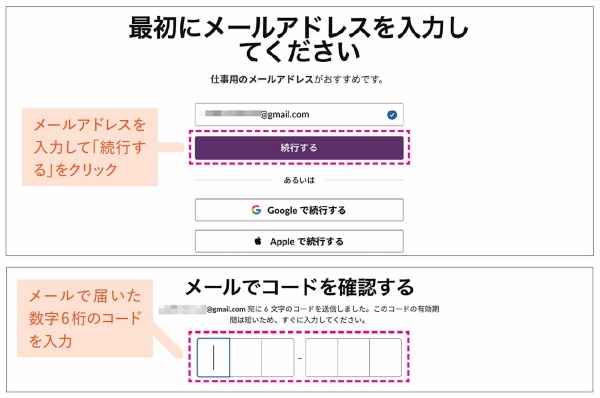
Slackのアカウントは、ワークスペースごとに異なります。既に会社やチームでワークスペースを使っている場合は、管理者に招待してもらうことで、そのワークスペースで使うアカウントを作成できます。新しいワークスペースを作る際は、 https://slack.com/intl/ja-jp にアクセスし、以下の手順で作成します。



単発のリマインダーを設定する
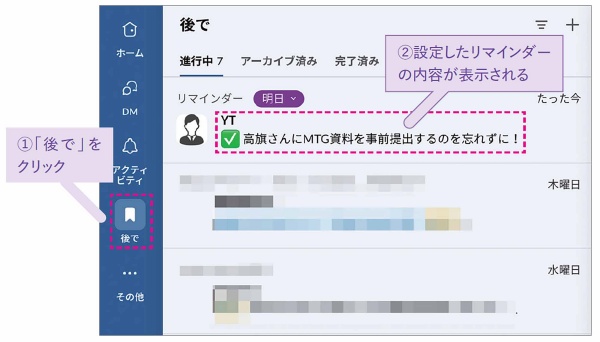
Slackのリマインダーは、メッセージ欄に「/remind」と入力して設定します。設定完了した単発のリマインダーは「後で」画面に表示されます。

| いつ | 記載方法 |
|---|---|
| 明日の18;00 | tomorrow 18:00 |
| 次の火曜日の9:00 | tuesday 9:00 |
| 2024/1/30の午後1時 | 2024/1/30 1:00pm |
| 15分後 | In 15 minutes |
日時を入れない場合は「いつにしますか?」とSlackbotのメッセージが表示されます。ここから選択も可能です。

設定したリマインダーは「後で」の画面から確認できます。
繰り返しのリマインダーを設定する
Slackのリマインダーは、繰り返しで通知するよう設定できます。頭だけで覚え続けておくのが難しい頻度の定期タスクや、他のメンバーから催促される前にやってしまいたい定期タスクは、自分宛に繰り返しリマインドされるよう設定しておくと対応漏れがありません。
月に一度の経費精算申請や隔週のミーティングの準備など、定期的に発生する忘れやすいタスクも自分宛に通知しましょう。基本は単発のリマインダーと同様に「/remind」と入力して設定しますが、日時指定方法が異なります。
いつ |
記載方法 |
|---|---|
| 毎週火曜日の10:00 | every tuesday 10:00 |
| 毎月1日の9:30 | every 1th 9:30 |
| 毎年11月30日 | every 11/30 |

定期リマインダーは「後で」画面に表示されませんが、Slackに「/remind list」と送信すると、以下のような自動投稿が表示され設定状況を確認できます。

デフォルトのリマインド時間を設定する
通知設定に慣れてくると、時間の指定が面倒になり、だいたい始業時間に通知してほしいといった欲望も出てきます。Slackではデフォルトのリマインド時間を設定できるので、これをあらかじめ設定した上でリマインダーに日付のみ設定すれば、自分の都合のよい時間をデフォルトにしたリマインダー設定が可能です。Slackの「環境設定」から、デフォルトのリマインド時間を設定します。


Slackといえばチャットツールのイメージが強いかと思いますが、用途はそれだけにとどまりません。今回解説したリマインダー機能は、Slackを見る頻度が高ければ高いほど効力を発揮します。
本記事の抜粋元である書籍『仕事の速い人がこっそり使っている 最強のWebアプリ活用術』では、ほかにもさまざまな活用法を掲載しています。ご興味のある方は、ぜひお手にとってご覧いただければ幸いです。

田口悠(著)、日経BP、2420円(税込み)