



プロジェクト管理のWebアプリ「Trello」では、「ボード」と呼ばれる箱の中に登録した「カード」を1つのタスクとして、カードを自由に移動させてタスクを管理します。ここでは、シンプルにチームのタスクを管理する方法を、新刊『 仕事の速い人がこっそり使っている 最強のWebアプリ活用術 』から抜粋して紹介します。
<目次>
第1回 「Notion」に日報を蓄積する
第2回 「Canva」でプレゼンテーションのスライドを作る
第3回 「Miro」でマインドマップを作る
第4回 「Trello」でチームのタスク進捗を管理する <<今回はこちら
第5回 「Slack」で自分宛にリマインダーを送る

Trelloの基本を知ろう
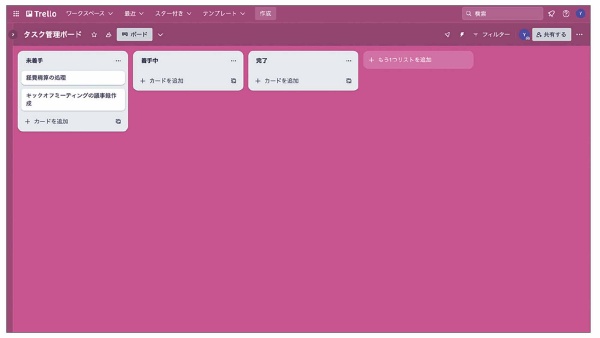
Trello(トレロ)は、プロジェクトの作業やタスクを一覧で管理するWebアプリです。基本構造はシンプルで、ボード・リスト・カードの要素で構成されます。
Trelloの構成要素
・ ボード プロジェクトやテーマ、チームごとに作るスペース
・ リスト 状況や分類ごとにカードを分けるための箱
・ カード タスクやアイデアを書き出す最小単位
ボードの画面では、各リストに分類されたカードを一覧で参照します。カードをドラッグ&ドロップしてリストの間を自由に移動させ、タスクの進捗(未着手・着手中・完了)などの状況を自由に変更できます。また、各カードには詳細を入力する項目が設けられています。説明、担当者、ラベル、期日、チェックリストなどを設定して、タスクを進めるために必要な情報を1枚のカードにまとめられます。
タスク管理以外にも、情報の集約、アイデア出し、メンバーの業務量を視覚化する等、リストとカードの定義次第で活用の幅が広がります。
Trelloを使えるようにしよう
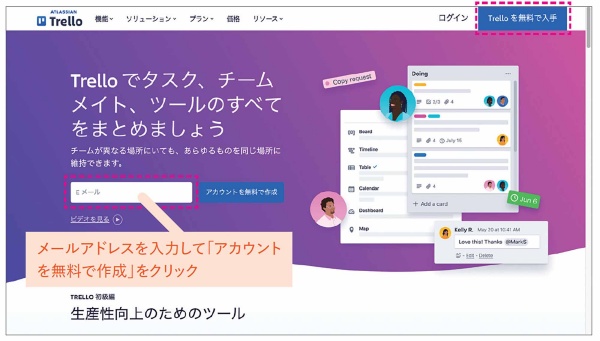
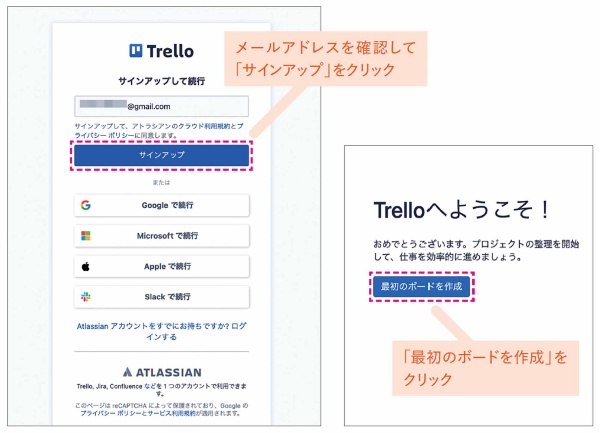
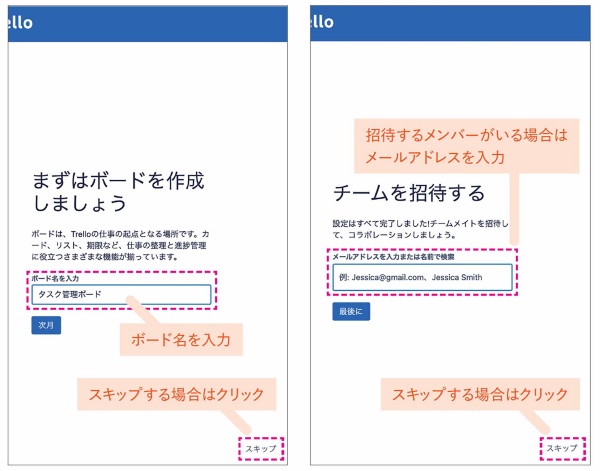
https://trello.com/ja にアクセスして、以下の手順でアカウントを作成します。
新規ボードを作成する
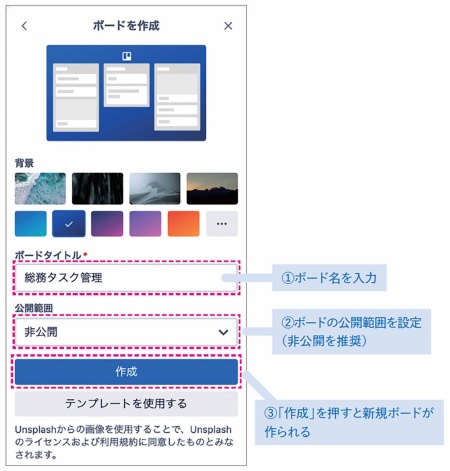
Trelloを使い始めるには、タスクを入れる箱として「ボード」を作成します。ボードを作成する際の公開範囲は「非公開」を選ぶようにしましょう。「公開」を選ぶと、インターネットに接続しているすべての人が対象のボードを閲覧できる状態になり、情報漏洩のリスクがあるため注意してください。
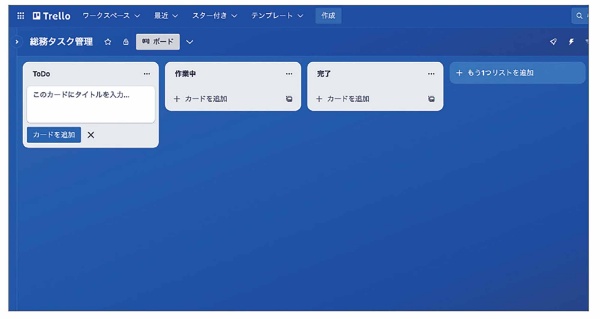
ボードを新しく作成すると、次のような画面が表示されます。
新しく作成したボードには、デフォルトのリストとして、「Todo」「作業中」「完了」の3つが登録されています。リストの名称は自由に変更できるほか、4つ目以降のリストを追加して運用します。また、新しいTrelloアカウントで新規ボードを作成すると、同時に自動でワークスペースが作られます。ワークスペース単位でのアクセス権設定や、後述のメンバー招待も可能です。
ボードにチームメンバーを招待する
招待したいボードの右上にある「共有」メニューから、Trelloのボードにチームメンバーを招待します。招待方法は2通りで、メールアドレスで招待するか、招待用リンクを発行します。招待用リンクは、使い終わったら無効化しておくのがお勧めです。
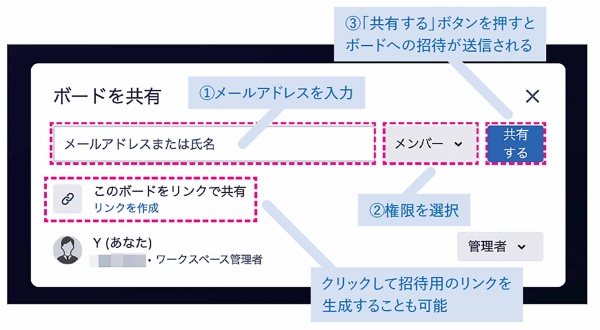
招待を受けた側は、Trelloにアクセスするために必要なAtlassianアカウントを作成してボードにアクセスします。ボードにアクセスする際の権限は「管理者」または「メンバー」で、無料プランでは閲覧のみの権限付与はできないためご注意ください。
カード作成と基本的な使い方
Trelloのボード内でタスクを整理するための分類は「リスト」と呼ばれます。リストの利用には制限がなく、どんなリストを作成するかによってTrelloの活用方法が変わります。今回はシンプルに、未着手・着手中・完了の3つのリストを使う想定です。
Trelloにおける作業単位は「カード」です。すべてのカードは、ボード内のいずれかのリストに必ず配置されます。メモ帳アプリ等から複数行をコピー&ペーストすると、複数のカードをまとめて作成できます。
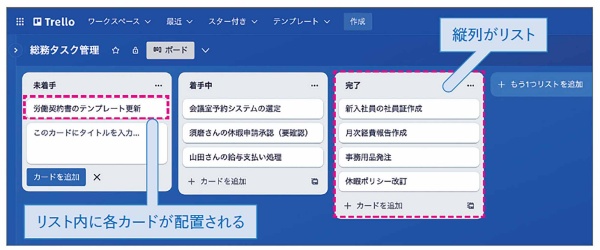
カードはドラッグ&ドロップでリスト間を移動させ、不要になったカードは「アーカイブ」で非表示に変更します。アーカイブしたカードは検索対象に含まれるため、過去のカードを参照したいときにも安心です。内容が一切不要なときや、誤ってカードを作ったときだけカードを削除します。表示中のカードが増えると、ボードの表示に時間がかかるようになります。対応が完了したカードは適宜アーカイブしましょう。
Trelloのカードでできること
Trelloの各カードには、以下の操作を加えることができます。
・ リストを動かす
・ 説明を追加する
・ 任意の参加者をカードのメンバーに追加する
・ 添付ファイルを追加する(各種ファイル・他のTrelloカード)
・ ラベルを追加する
・ 日付を追加・更新する(期限)
・ チェックリストを追加する
・ コメントを追加する
添付ファイルはアップロード上限があり、無料プランは1ファイル10MBが上限です。また、説明欄は複数名での編集ができないため、うっかり同時に編集しないようご注意ください。
カードの担当者設定と絞り込み
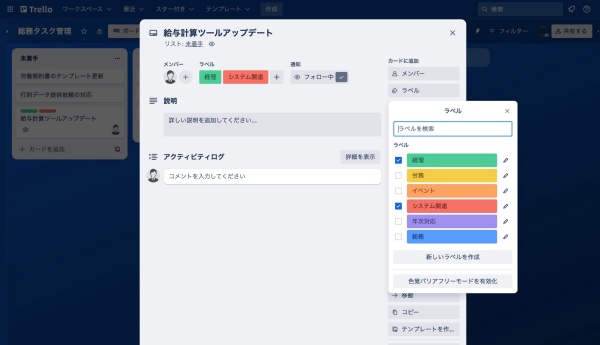
各カードには「メンバー」と呼ばれるユーザー割り当て機能があり、各カードの担当者を設定する際に使うと有効です。カードの詳細画面でSpaceキーを押すと、自分自身をカードのメンバーとして設定できます。カードには複数人のメンバーを設定できますが、複数人設定すると、誰が具体的にタスクを進めているか分かりづらくなるため注意してください。また、カードにメンバー追加されると、自動的にカードをフォローしている状態となり、カードに変更が加えられた際に通知を受け取ります。
カードをフォローして受け取る通知
・ 他のメンバーからのコメント
・ 期限の追加・変更・期限が近づいた
・ カードが移動された・アーカイブされた
・ カードに添付ファイルが追加された
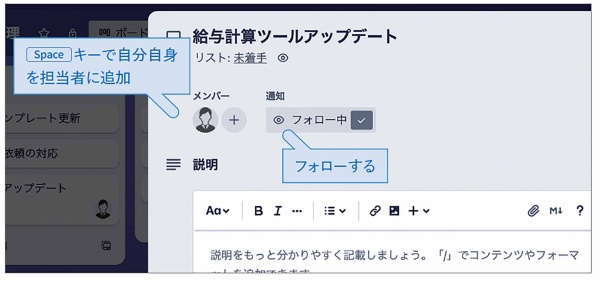
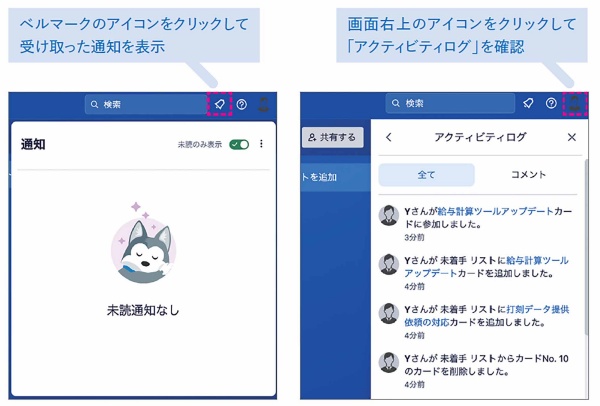
フォロー中のカードに変更が加えられると、Trello内で通知されます。内容は画面上の通知アイコンから参照するほか、ボードメニュー内のアクティビティログからすべての変更履歴を参照できます。
自由な分類としてラベルを活用する
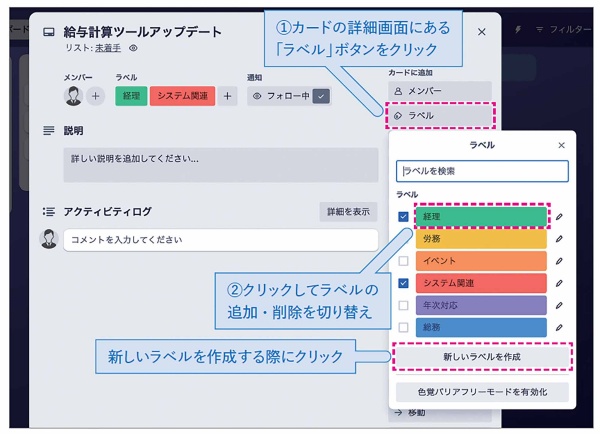
Trelloのカードを管理する手法として「ラベル」機能があります。新しく作成した空のボードには、デフォルトで6色のラベルが登録されています。タイトルと配色を変更する他、新しいラベルを自由に追加します。以下の例では、タスクの分類をラベルに登録しています。フィルターでの絞り込みや、ボード画面での判別に使用します。タスク分類以外にも柔軟にラベルを設定して、ボードを使いやすいようにデザインしましょう。
チーム単位でWebアプリを利用する場合、一部の人だけがマニアックに使い込むようでは、チームに浸透せず長続きしません。その点Trelloは使い勝手がシンプルで、チームメンバーが無理なく利用を継続しやすい点が魅力です。チームでタスクを管理する場合に、本稿の内容をご活用いただければ幸いです。
第5回は、「Slack」で自分宛てにリマインダーを送る方法を紹介します。
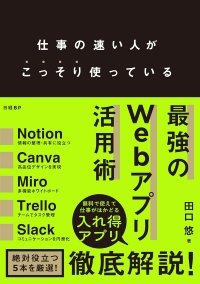
田口悠(著)、日経BP、2420円(税込み)